Mail Merge, Main Document dan Data Source
Mail Merge, Main Document dan Data Source
A. Definisi Mail Merge
Mail Merge adalah alat yang berguna yang memungkinkan Anda untuk menghasilkan beberapa surat, label, amplop, tag nama, dan lainnya menggunakan informasi yang disimpan dalam daftar, database, atau spreadsheet.
Fungsi mail merge secara umum adalah untuk membantu mempermudah dalam pemuatan surat atau tulisan lain dalam jumlah yang banyak dengan format yang sama. Fungsi mail merge ini sangat membantu, karena dalam cara kerjanya kita hanya perlu membuat dua file. File pertama berupa spreadsheet atau database yang berisi data seperti nama, alamat atau data lainnya yang akan diolah. Sedangkan file kedua adalah berupa isi dari surat yang akan mengolah data yang telah ada pada file yang satunya.
MANFAAT MAIL MERGESebagai seorang pimpinan lembaga pendidikan komputer, misalnya Anda ingin membuat sertifikat untuk peserta didik Anda. Jika peserta didik Anda sedikit tentunya Anda dapat membuat satu-persatu tanpa menggunakan mail merge. Namun jika peserta didik Anda mencapai ribuan bagaimana Anda membuat sertifikatnya ? Membuat satu persatu ? Tentunya hal ini akan merepotkan Anda. Lain halnya jika Anda membuatnya dengan mail merge. Anda cukup membuat satu dokumen utama yang berisi kalimat-kalimat pengantar dan sumber data yang berisi rumus-rumus perhitungan. Disinilah peran utama mail merge. Selain digunakan untuk membuat seritikat, mail merge dapat juga digunakan untuk membuat:1.SuratUndanganRapat2.SuratPenawaranBarang3.SuratPemberitahuan4.Sertifikat5. Surat Keterangan Dalam Bidang Pendidikan dan lain-lain.
Menggunakan Mail Merge:
- 1. Buka dokumen Word yang ada, atau buat yang baru.
- 2. Dari tab Mailings, klik perintah Start Mail Merge dan pilih Step-by-Step Mail Merge Wizard dari menu drop-down.
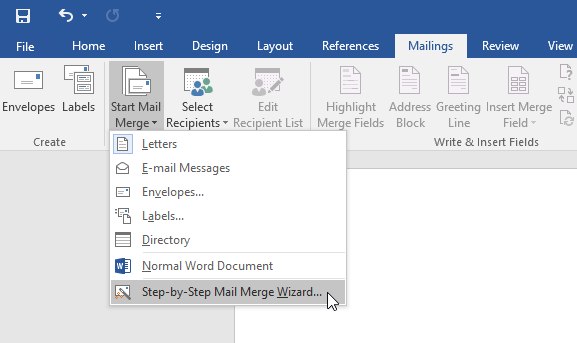
Panel Mail Merge akan muncul dan membimbing Anda melalui enam langkah utama untuk menyelesaikan penggabungan. Contoh berikut menunjukkan bagaimana cara membuat formulir dan menggabungkannya dengan daftar penerima.
Step 1:
- > Dari jendela Mail Merge di sisi kanan jendela Word, pilih jenis dokumen yang ingin Anda buat. Dalam contoh kita, kita akan pilih Letters. Kemudian klik Next: Starting document untuk bergerak ke Step 2.
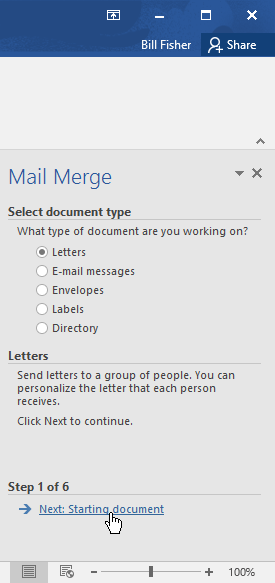
Step 2:
- > Pilih Use the current document, kemudian klik Next: Select recipients untuk beralih ke Step 3.
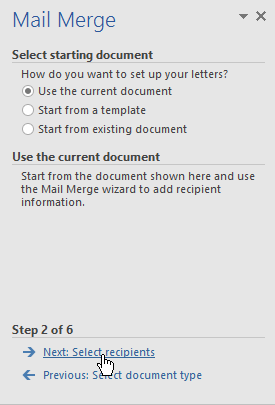
Step 3:
> Sekarang Anda memerlukan daftar alamat sehingga Word secara otomatis dapat menempatkan setiap alamat ke dalam dokumen. List bisa berada pada file yang sudah ada, seperti buku kerja Excel, atau Anda dapat mengetik list alamat baru dari dalam Wizard Mail Merge.
- 1. Pilih Use an existing list, kemudian klik Browse untuk memilih file.
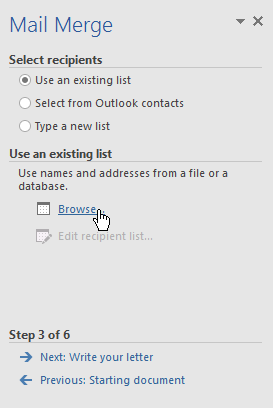
- 2. Cari file Anda, kemudian klik Open.
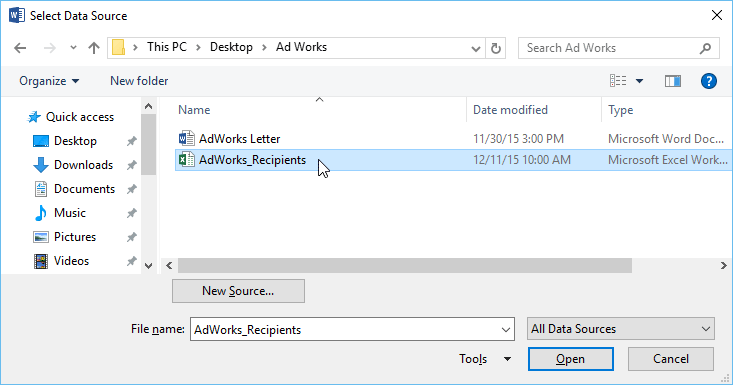
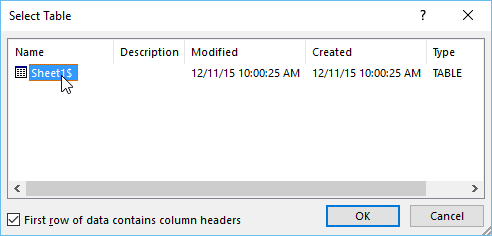
- 3. Jika list alamat ada di dalam buku kerja Excel, pilih worksheet yang berisi daftar itu, lalu klik OK.
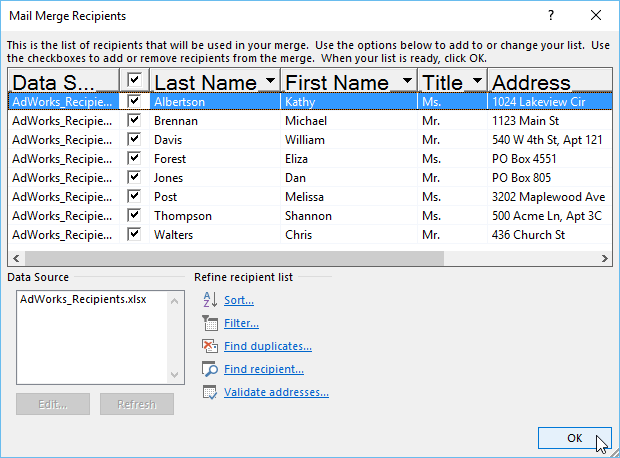
- 4. Dalam kotak dialog Mail Merge Recipients, Anda dapat mencentang atau hapus centang setiap kotak untuk mengontrol penerima yang akan digabungkan. Secara default, semua penerima harus dipilih. Setelah selesai, klik Close.
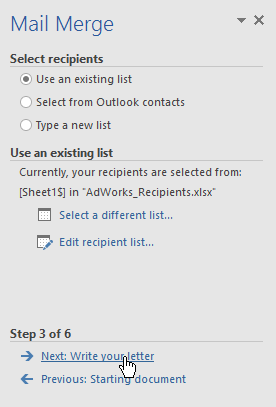
- 5. Klik Next: Write your letter untuk beralih ke Step 4.
*Jika Anda tidak memiliki list alamat yang ada, Anda dapat mengklik tombol Type a new list dan klik Create, kemudian ketik daftar alamat Anda secara manual.
Step 4:
Sekarang Anda siap untuk menulis surat Anda. Ketika itu dicetak, setiap salinan dari surat itu pada dasarnya sama; hanya data penerima (seperti nama dan alamat) yang berbeda. Anda harus menambahkan placeholder untuk data penerima sehingga Mail Merge tahu persis di mana tempat untuk menambahkan data.
Menyisipkan data penerima:
- 1. Tempatkan titik penyisipan dalam dokumen di mana Anda ingin informasinya muncul.
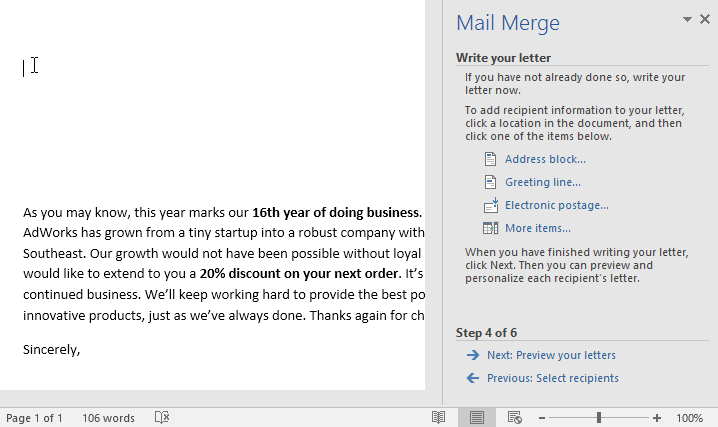
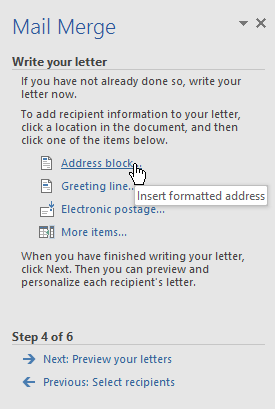
- 2. Pilih salah satu opsi placeholder. Dalam contoh kita, kita akan pilih Address block.
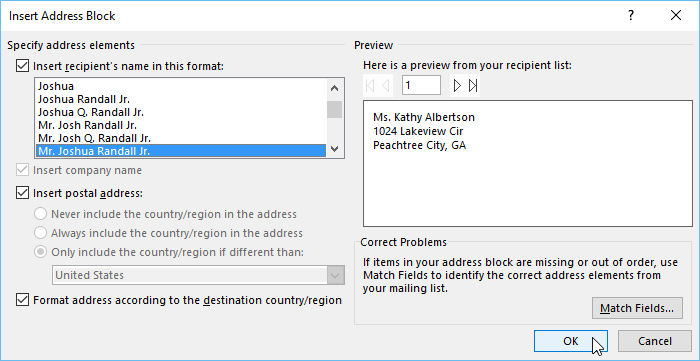
- 3. Tergantung pada pilihan Anda, sebuah kotak dialog akan muncul dengan berbagai pilihan sesuai selera. Pilih opsi yang diinginkan, lalu klik OK.
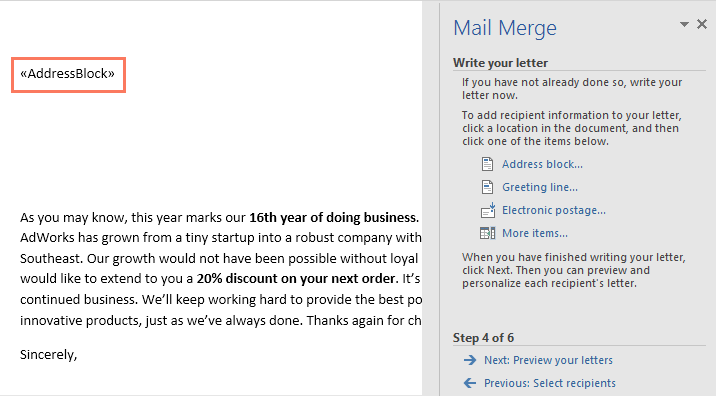
- 4. Sebuah placeholder akan muncul dalam dokumen Anda.
- 5. Tambahkan placeholder lain yang Anda inginkan. Dalam contoh kita, kita akan menambahkan sebuah placeholder Greeting line tepat di atas tubuh surat.
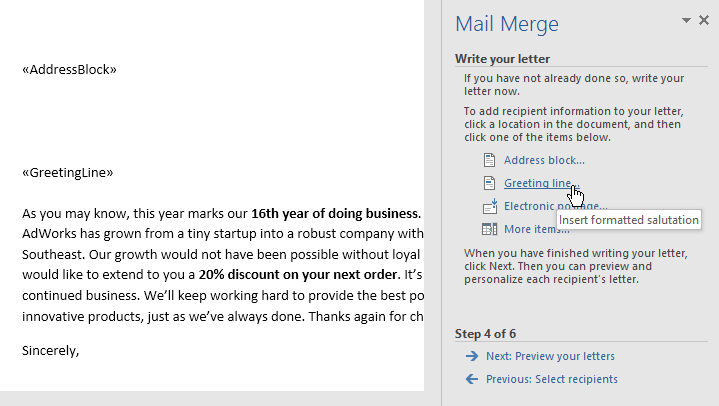
- 6.Setelah selesai, klik Next: Preview your letters untuk beralih ke Step 5
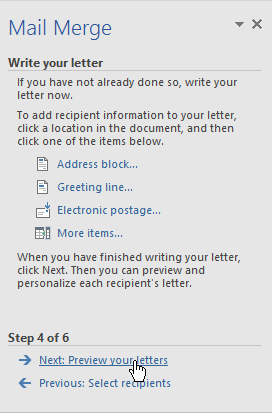
* Untuk beberapa surat, Anda hanya perlu menambahkan sebuah Address blok dan Greeting line. Tapi Anda juga dapat menambahkan lebih banyak placeholder (seperti nama recipients atau addresses) dalam tubuh surat untuk personalisasi lebih lanjut.
Step 5:
- 1. Preview suratnya untuk memastikan informasi dari daftar penerima muncul dengan benar dalam surat itu. Anda dapat menggunakan panah gulir kiri dan kanan untuk melihat setiap versi dokumen.
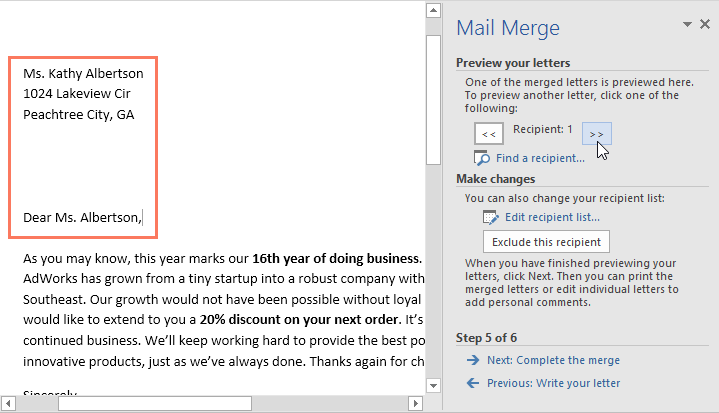
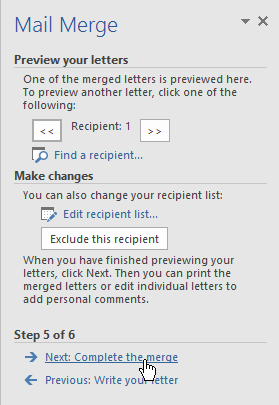
- 2. Jika semuanya sudah benar, klik Next: Complete the merge untuk beralih ke Step 6.
Step 6:
- 1. Klik Print untuk mencetak surat.
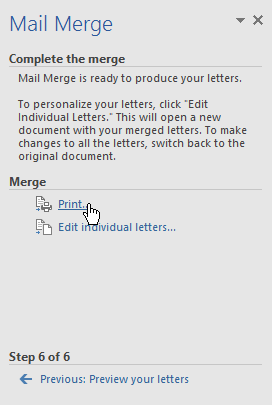
- 2. Sebuah kotak dialog akan muncul. Putuskan apakah Anda ingin mencetak semua surat-surat, Current document (record), atau kelompok terpilih, kemudian klik OK. Dalam contoh kita, kita akan mencetak semua surat.
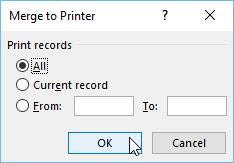
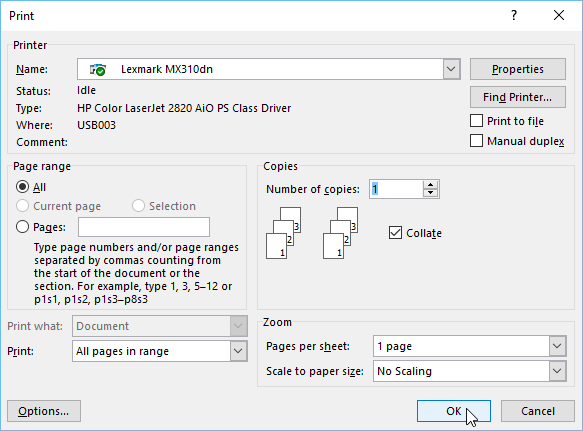
- 3. Kotak dialog Print akan muncul. Ubah setelan cetak jika diperlukan, lalu klik OK. Surat-surat akan dicetak.
B. Definisi Main Document dan Data Source
> Main document, yaitu dokumen utama yang nantinya akan diperbanyak. Buatlah suatu dokumen utama, kemudian simpanlah dengan nama: undangan.docx.
> Source data, yaitu sumber data yang berisi kumpulan data dari si penerima surat yang isinya antara lain seperti nama, alamat, jabatan, dan sebagainya. Buatlah sumber data tersebut dalam bentuk tabel. Kemudian, simpanlah dengan nama: penerima.docx.
Membuat Sumber Data
Yang dimaksud dengan sumber data adalah kumpulan data yang nantinya akan digabungkan dengan dokumen utama. Untuk membuat sumber data, kita harus membuat sebuah tabel. Sebagai contoh, coba ketik tabel berikut ini.

Simpan dokumen di atas dengan nama tertentu, misalnya sumber data.docx.
Membuat Dokumen Utama
Buatlah dokumen master pada Ms. Word dan jangan lupa beri jarak untuk tempat menaruh data.

Menghubungkan Dokumen Utama dengan Sumber Data
1. Buka menu Maillings, kemudian pada grup Start Mail Merge klik Select Recipients, lalu pilih Use Existing List…

2. Pilih dokumen excel yang berisi sumber data tadi.
3. Jika muncul kotak dialog Select Table, pilihlah lembar kerja yang berisi data untuk mail merge. Biasanya berada pada sheet1. Namun jika kamu mengerjakannya di sheet2, maka pilih yang sheet2$. Jangan lupa untuk memberi tanda centang pada First row of data contains column headers. Setelah itu klik OK.

4. Kedua file sudah terhubung, sekarang kita letakan data pada masing-masing tempatnya.
5. Letakan kursor di bagian Nama, kemudian pada Insert Merge Field klik opsi Nama.
6. Lakukan hal serpeti itu untuk posisi data lainnya.
7. Nanti akan tampil field seperti gambar di bawah ini.

8. Untuk melihat hasilnya, klik preview result. Gunakan index number untuk melihat hasil pada data yang lain.

Menyimpan dan Mencetak

Jika kamu ingin mencetak dokumen ini atau menyimpannya dalam bentuk dokumen baru, kamu bisa menggunakan Finish & Merge. Akan ada beberapa opsi.
- Edit Individual Documents, jika ingin menyimpannya dalam bentuk file baru. (file akan berisi beberapa halaman sesuai dengan jumlah data yang ada pada file excel).
- Print Documents, jika ingin mencetak langsung dokumen.
Mencetak alamat pada amplop dan label
⥓ Pada amplop
1. Di tab Surat, dalam grup Buat, klik Amplop.

2. Klik Opsi, lalu klik tab Opsi Amplop.
3. Dalam kotak Ukuran amplop, klik pilihan yang cocok dengan ukuran amplop Anda. Jika tidak ada pilihan yang cocok dengan ukuran amplop Anda, gulir ke bagian bawah daftar, klik Ukuran kustom, lalu ketikkan dimensi amplop dalam kotak Lebar dan Tinggi.
4. Klik tab Opsi Pencetakan.

(1). Metode pemasukan menentukan posisi amplop (kanan, tengah, kiri), dan apakah tepi panjang atau tepi pendek yang akan dimasukkan ke dalam printer.
(2). Amplop dapat menghadap ke atas atau ke bawah. Muka amplop merupakan sisi tempat akan dicantumkan.
(3). Jika tepi pendek amplop dimasukkan terlebih dahulu, amplop mungkin perlu diputar untuk mencegah agar teks tidak tercantum secara terbalik di muka amplop.
Amplop dalam ilustrasi berikut diletakkan di sebelah kanan, dengan muka menghadap ke bawah, lipatan penutup amplop di bagian atas, dan tepi pendek dimasukkan ke dalam printer, sesuai dengan pengaturan dalam kotak dialog yang diperlihatkan di atas.

5. Masukkan amplop seperti yang ditunjukkan dalam kotak dialog.
6. Klik OK.
7. Ketikkan contoh teks dalam kotak Alamat pengiriman, lalu klik Cetak untuk mencetak amplop.
⥓ Pada Label
1. Masuk ke Surat > Label.

2. Pilih opsi , lalu pilih vendor dan produk label untuk digunakan. Pilih OK.
Jika Anda tidak melihat nomor produk Anda, pilih label baru dan konfigurasi label kustom.

3. Ketikkan alamat atau informasi lain dalam kotak Alamat (teks saja).

4. Untuk mengubah pemformatan, pilih teks, klik kanan, dan buat perubahan dengan font atau paragraf.
5. Pilih OK.
6. Pilih halaman penuh dari label yang sama.
7. Pilih cetak, atau dokumen baru untuk mengedit, menyimpan, dan mencetak nanti.


Komentar
Posting Komentar