Pengenalan Dan Dasar-Dasar Word For Windows
MICROSOFT WORD
A. Sejarah
Awal
Pembuatan
Di tahun 1981, Microsoft mempekerjakan Charles Simonyi,
pengembang Bravo, perangkat lunak pengolah kata pertama yang ada di dunia.
Simonyi mulai mengerjakan pengolah kata bernama Multi-Tool Word dibantu oleh Richard
Brodie, bekas pegawai Xerox. Brodie menjadi pengembang utama Multi-Word Tool di
tahun-tahun berikutnya.
Microsoft merilis Multi-Tool Word untuk perangkat Xenix dan
MS-DOS di tahun 1983. Nama ini kemudian disederhanakan menjadi Microsoft Word.
Tak seperti kebanyakan program MS-DOS lainnya saat itu, Microsoft Word didesain
untuk digunakan dengan mouse. Kemampuan Word pada saat itu terbatas hanya pada
kemampuan untuk melakukan undo, display teks bold, italic dan underlined atau
dengan garis bawah.
Word dengan cepat mengalahkan perangkat lunak pengolah kata
lainnya, WordStar, karena memiliki tampilan yang sangat berbeda. Tahun demi
tahun Microsoft terus menyempurnakan Word dengan merilis versi 2.0 hingga 5.0
hanya dalam kurun waktu enam tahun saja. Di tahun 1985, Microsoft merilis Word
yang bisa digunakan untuk perangkat Mac OS. Sejak dirilis untuk perangkat Mac
OS, penjualan untuk Mac OS lebih tinggi dibandingkan dengan penjualan di
perangkat MS-DOS selama kurang lebih empat tahun.
Dinobatkan Sebagai yang Terbaik
Perilisan kedua untuk Mac OS
jatuh di tahun 1987 dengan nama Word 3.0. Perilisan ini dilakukan untuk
sinkronisasi antara pengguna Mac OS dengan DOS. Ini adalah pertama kalinya
pengguna Mac OS dengan DOS bisa saling bertukar file Word. Word 3.0 hadir
dengan banyak perbaikan dan fitur baru, di antaranya adalah implementasi Rich
Text Format (RTF) untuk pertama kalinya. Namun sayangnya implementasi RTF ini
diiringi dengan sejumlah bug error. Namun beberapa bulan berikutnya, Microsoft
merilis versi 3.01 yang memperbaiki bug tersebut. Versi 3.01 ini dikirimkan
secara gratis kepada pengguna Word 3.0 yang terdaftar.
Di pertengahan 90-an, Word di
perangkat Mac OS tidak memiliki saingan berarti. MS Word 5.1 yang dirilis tahun
1992 sangat populer di kalangan pengguna komputer karena tampilannya yang
elegan, kemudahan penggunaan dan fitur-fitur yang sangat berguna. Banyak
penggunanya bahkan mengatakan bahwa MS Word 5.1 adalah versi terbaik yang
pernah dibuat oleh Microsoft.
Word untuk Windows
Versi pertama Word untuk
Microsoft Windows dirilis pada tahun 1989. Berbarengan dengan keluarnya Windows
3.0 di tahun berikutnya, penjualan Word meningkat drastis dan Microsoft pun
menjadi penguasa pasar untuk perangkat lunak pengolah kata untuk komputer IBM.
Di tahun 1991, Word 5.5
dilepas ke pasar. Tampilan Word diperbaharui menggunakan tampilan yang
menyerupai aplikasi Windows lainnya. Di tahun yang sama, Microsoft
mengembangkan sebuah proyek bernama Pyramid yang tujuannya merombak Microsoft
Word secara total. Microsoft membuat dasar koding yang sama untuk Word versi
Windows dan Word versi Mac OS.
Namun proyek ini kemudian
ditinggalkan karena proyek ini akan memakan waktu yang sangat lama jika Word
dibuat dari nol dibandingkan dengan mengerjakan ulang Microsoft Word yang sudah
ada. Di Word versi 6.0 akhirnya dibuat dari kodingan yang mengambil dari
kodingan Windows 2.0. Word 6.0 mengusung fitur AutoCorrect yang berfungsi
mengoreksi pengetikan kata yang salah secara otomatis.
Word untuk Mac
Di tahun 1997, Microsoft
membentuk Macintosh Business Unit, sebuah grup independen di dalam perusahaan
Microsoft yang fokusnya adalah mengerjakan software yang ingin dirilis di
perangkat Mac OS. Versi Word pertama yang berhasil ditelurkan oleh grup ini
adalah Word 98.
Word 2001 yang keluar di tahun
2000 dilengkapi sejumlah fitur baru, seperti Office Clipboard. Fitur ini
memungkinkan pengguna Word untuk melakukan copy paste banyak hal dalam satu
waktu. Word 2001 adalah yang terakhir dirilis oleh Microsoft untuk perangkat
classic Mac OS. Di perangkat yang lebih canggih, yakni Mac OS X, Microsoft
merilis Word X.
Word 2004 dirilis di bulan Mei
2004. Fitur yang ada di dalamnya adalah tampilan Notebook Layout yang
memudahkan pengguna untuk menulis di Word dengan hanya menggunakan suara. Word
2008 yang keluar di bulan Januari 2008 (sepertinya sudah jadi kebiasaan
Microsoft untuk menamai produk sesuai dengan tahun rilisnya) dilengkapi dengan
fitur Elements Gallery. Fitur ini bisa digunakan untuk memilih layout halaman
dan memasukkan diagram dan gambar.
Word 2011 yang dirilis bulan
Oktober 2010, mengganti fitur Elements Gallery dengan tampilan Ribbon yang
mirip dengan Office for Windows. Word 2011 dilengkapi dengan mode full screen
yang membantu pengguna untuk fokus pada membaca atau menulis dokumen.
Pengertian
Pengertian
Microsoft word adalah aplikasi pengolah kata (word processor) yang
dapat membantu pengguna untuk menyelesaikan berbagai pekerjaan yang berhubungan
dengan dokumen, teks atau tulisan. Contohnya seperti pembuatan laporan, buku,
makalah, jurnal dll.
Dalam
definisi lain, Microsoft word adalah software yang berfungsi untuk membuat,
mengedit dan memformat data dalam bentuk dokumen yang hasilnya bisa disimpan
dalam bentuk softcopy (file) ataupun hardcopy (hasil print).
Memulai
dengan word
A. Cara Mengoperasikan/menjalankan Microsoft Word.


B. Cara Membuat Lembar Kerja Baru

C. Cara Membuka File yang sudah disimpan


D. Cara menutup File (Lembar Kerja) yang sedang terbuka


E. Cara Keluar dari Microsoft Word


Fungsi Bagian-Bagian
Menu Pada MS. Word

Fungsi Bagian-
bagian Menu yang ada pada MS. Word.
- Quick Acces Toolbar : Kumpulan ikon yang terletak di bagian pojok kiri atas. Ini merupakan menu yang memudahkan pengguna untuk mengakses perintah yang sering digunakan seperti save, undo, redo dll.
- Title Bar : Ini merupakan bagian tengah atas dari lembar kerja Microsoft Word yang menampilkan judul dari file yang sedang kita kerjakan. Bagi file yang belum tersimpan biasanya akan menampilkan judul “Document”.
Menu bar
Menu bar merupakan bagian terpenting dari MS Word ini sendiri, dimana hapir selurung fungsi dan fasilitas MS Word berada pada menu ini. yang atara lain berisi menu menu sebagai berikut.- MENU FILE : Menu ini berisi beberapa fasilitas anatara lain Save untuk menyimpan dokumen, Open untuk membuka dokumen, Close untuk menutup suatu dokumen dan lain lain.
- MENU HOME : Berisi perintah dan fitur dasan dalam pemformatan dokumen yang kita buat, seperti memilih jenis font dan lainnya.
- MENU INSERT : Merupakan menu yang berisi perintah memasukkan objek ke dalam dokumen, bisa berupa gambar, flowchart, tabel dan juga word art.
- MENU DESIGN : Merupakan settingan awal dari pembuatan dokumen yang berkaitan dengan penentuan template ataupun jenis dokumen apa yang akan dibuat nantinya.
- MENU PAGE LAYOUT : Berisi perintah dan fitur yang berkaitan dengan pencetakan dimana ukuran dan juga jenis media yang digunakan dalam pencetakan nanti ditentukan dari menu ini.
- MENU REFERENCES : Berisi perintah untuk menambahkan referensi pada dokumen yang kita buat misalkan membuat catatan kaki ataupun daftar pustaka dari dokumen kita.
- MENU MAILINGS : Berisi pengaturan koneksi dengan dokumen diluar MS Office Word misalnya dokumen MS Access atau MS Excel yang ingin kita hubungkan secara langsung dengan dokumen MS Word kita.
- MENU REVIEW : Berisi perintah dan fasilitas untuk memeriksa kevalidan dokumen yang kita buat, baik dari kata kata yang diketik ataupun ketika ingin memeriksa kebenaran format pada dokumen kita.
- MENU VIEW : Berisi perintah dan juga fitur yang memungkinkan kita untuk bisa merubah tampilan dokumen yang sedang kita kerjakan.
- Page Status : Terletak di bagian bawah lembar kerja Microsoft Word dan biasanya berfungsi untuk menampilkan jumlah halaman, kata dan bahasa yang sedang digunakan.
- Tab Menu : Kumpulan menu yang masing-masing memiliki fungsi yang berbeda untuk menyesuaikan pengaturan pada dokumen.
- Ribbon Tool : Ini merupakan “isi” tab menu, kumpulan ikon yang mewakili berbagai fungsi dan perintah spesifik tertentu.
- Scroll Bar : Bagian ini terdapat ini bagian kiri dan bawah Microsoft Word dan berfungsi untuk menggeser lembar kerja secara horizontal dan vertical.
- Zoom Menu : berada di bagian kiri bawah dan berperan untuk melakukan zooming (memperbesar dan memperkecil tampilan lembar kerja MS Word).
- Windows Menu : berisi 3 buah perintah yaitu minimize untuk membaca word ke latar belakang. Maximize/restore down untuk mengubah ukuran tampilan MS Word dan Close untuk menutup lembar kerja Microsoft Word.
Pengetikan teks dan Pengaturan teks


jika
kita
ingin
mencetak dengan model kertas berdiri (Vertikal) pilih Portrait dan
jika
kita
ingin
mencetak dengan posisi tidur (horizontal) pilih Landscape.apabila kita ingin menggunakan setup yang kita
tentukan akan digunakan untuk pengertian selanjutnya. klik Default.


- Font, untuk menentukan jenis huruf yang digunakan.
- Font Style, menentukan tipe huruf, yaitu Regular (biasa), Italic (miring), Bold (tebal), dan Bold Italic (tebal dan miring).
- Size, menentukan ukuran huruf.
- Font Color, menentukan warna huruf.
- Effects, untuk membuat efek-efek yang akan diterapkan pada teks.
- Preview, menampilkan contoh hasil pengaturan format teks.


Perataan
paragraf
ada
empat
macam,
yaitu
sebagai
berikut:
1) Align Left = mengatur
paragraf
rata kiri
(Ctrl+L).
2) Center = mengatur
paragraf
rata tengah
(Ctrl+E).
3) Align Right = mengatur
paragraf
rata kanan
(Ctrl+R).
4) Justify = mengatur
paragraf
rata kanan-kiri
(Ctrl+J).
Mengatur
Jarak
Spasi
atau
Baris
Pengaturan
spasi
baris
adalah
pengaturan
jarak
antarbaris
di dalam
paragraf. pengaturan ini dapat dilakukan
dengan
tombol
Line Spacing.
Berikut
ini
adalah
berbagai
jarak
spasi
atau
baris.
1) Single, jarak
spasi
tunggal.
2) 1,5 lines, jarak
spasi
1,5 baris.
3) Double, jarak
spasi
ganda.
Penyimpanan
Dokumen/File
- Pertama-tama klik icon Save. Akan muncul tampilan seperti gambar dibawah ini.


Pada saat awal menyimpan dokumen, kita akan disuruh memilih file/dokumen yang akan disimpan, agar penyimpanan rapih dan juga ingin membuka dokumen tersebut mudah dicari.
2. Ketikan nama dokumen yang akan disimpan, contoh "tugas1" setelah itu klik "Save".


Mencari Dokumen/File pada MS-Word
Klik
tombol
Start untuk
menuju
ke
layar
Start, kemudian
ketikkan
nama
berkas
yang Anda
maksud.
Hasil
pencarian
akan
ditampilkan
di sebelah
kanan
layar.
Klik
berkas
atau
folder yang Anda
inginkan
untuk
membukanya.
Mencetak Dokumen/File pada MS-Word
1. Klik tombol FILE, lalu pilih Print atau Ctrl + P


2. Kamu harus memilih jenis printer yang kamu gunakan. Pilih jenis printer pada kotak Printer Name. Tekan tanda panah untuk memilih jenis printer.

3. Kamu harus menentukan nomor halaman dokumen yang kamu ingin cetak. Ada tiga pilihan yang tersedia, yaitu Print All Pages, Print Selection, Print Current Page, Custom Print dan Pages.
- Jika kamu memilih Print All Pages maka semua halaman, dokumen akan dicetak, All artinya semua.
- Jika kamu memilih Print Current Page maka hanya halaman yang tampak (tampil di layar monitor) yang akan dicetak. Print Current Page artinya halaman ini.
- Jika kamu memilih Print Selection, maka hanya halaman yang kamu pilih yang akan dicetak.
- Jika kamu memilih Custom Print, maka kamu dapat mengatur sendiri, apa yang kamu akan cetak.
- Pada Pilihan Pages, kamu dapat menentukan nomor halaman tertentu yang akan dicetak, Misalkan kamu hanya ingin mencetak halaman nomor 5 maka isikan angka 5 pada kontak Pages.

4. Kamu harus menentukan juga berapa kali (lembar) halaman dokumen tersebut akan dicetak, misalkan kamu ingin mencetak halaman nomor 1 sebanyak 3 kali maka isikan angka 3 pada kotak Copies.

5. Setelah itu, tekan tombol "Print". Selanjutnya, dokumen yang kamu pilih akan tercetak di printer.

Pembuatan Teks
Kolom
- Blok text yang ingin dijaikan bebrapa kolom.

- Setelah ditandai, klik menu Page Layout – Columns dan pilih jumlah kolom yang Anda inginkan.

- Selesai, kolom sudah berhasil dibuat dan segera dapat dipergunakan.

Penyisipan dan
Penyuntingan informasi dari luar teks
1. Penyuntingan
Dalam proses pengetikan di lembar kerja Microsoft Word akan memu-ngkinkan terjadinya kesalahan dalam pengetikan, maka tombol-tomb- ol penyuntingan dibawah ini akan membantu user dalam memudahkan menyunting teks atau naskah yang sedang dikerjakan. Berikut merupa- kan beberapa contoh tombol shortcut maupun perintah- perintah untuk melakuakn penyuntingan.
a)
Tombol penyuntingan pada keyboard
Backspace
=> Untuk menghapus satu karakter di kiri titik
sisip.
Delete
=> Untuk menghapus
satu karakter di kanan titik sisip.
Ctrl
+ Z => Untuk
menghapus teks yang baru di ketik.
Ctrl
+ backspace =>Menghapus satu kata ke kiri.
Ctrl + delete =>Menghapus satu kata ke kanan.
b)
Memindahkan Posisi Titik Sisip
←→
=>Memindahkan kursor satu huruf ke kanan atau ke
kiri.
↑↓
=>Memindahkan kursor ke bawah atau
ke atas.
Ctrl
+ ← =>Memindahkan kursor satu kata ke kiri.
Ctrl
+ → =>Memindahkan kursor satu kata ke kanan.
Ctrl
+ ↓ =>Memindahkan kursor satu baris ke bawah.
Ctrl
+ ↑ =>Memindahkan kursor satu baris ke atas.
Home
=>Memindahkan kursor ke awal kalimat.
End
=>Memindahkan kursor ke akhir
kalimat berbaris.
PgDn
=>Memindahkan kursor dengan jarak yang cukup
jauh ke bawah.
PgUp
=>Memindahkan kursor dengan jarak yang cukup
jauh ke atas.
Ctrl
+ PgDn =>Memindahkan kursor ke halaman di bawahnya.
Ctrl
+ PgUp =>Memindahkan kursor ke halaman di atasnya.
Ctrl + End =>Memindahkan kursor ke paling akhir halaman.
Untuk memindahkan titik sisip, arahkan
dan klik penunjuk mouse yang menyerupai huruf I pada posisi yang diinginkan.
Selain menggunakan mouse, dapat juga memindahkan titik sisip dengan menggunakan
key- board.
2. Penyisipan
Penyisipan
teks merupakan fitur dengan konsep lama yang semakin penting sehingga perintah
penyisipan ini kemudian dimasukkan dalam menu insert > text. Beberapa
sisipan text yang dapat ditambahkan dalam dokumen adalah dokumen parts, word
art, dan teks-teks lainnya.
Misalkan, menyisipkan gambar pada dokumen. Maka langkah-langkah untuk
menyisipkan gamabar adalah sebagai berikut:
1. Pertama-tama
letakkan kursor di tempat dimana gamabar akan disisipkan.
2. Pada menu Microsoft
word yang ada dibagian atas, pilih tab “insert”.
3. Klik picture.
4. Lalu pilih gambar
yang akan disisipkan.
5. Klik insert.
Footnote,
Endnote
Footnote (catatan kaki) dan Endnote (catatan akhir) digunakan untuk memberi
penjelasan, komentar tambahan yang lebih mendetil atau referensi untuk
informasi tertentu yang ada dalam dokumen.
Footnote atau
Endnote terdiri dari :
- Tanda (dalam bentuk superscript) yang
terletak dalam dokumen. Tanda bisa berupa angka, simbol, atau huruf.
- Isi untuk keterangan footnote/endnote yang terletak di
akhir halaman atau dokumen/section.
Cara
Menyisipkan Footnote dan Endnote
1. Klik pada bagian yang ingin disisipkan tanda footnote/endnote.
2. Pada References tab, Footnotes group,
klik Insert Footnote (untuk membuat catatan kaki) atau Insert
Endnote (untuk membuat catatan akhir).

3. Sekarang kursor akan berpindah pada bagian untuk mengetik isi footnote/endnote.
4. Untuk merubah format footnote/endnote, klik tanda Dialog Box Launcher ( ) pada Footnotes.
) pada Footnotes.
M
5. Pada kotak dialog Footnote and Endnote, bagian Format, pilih format angka yang diinginkan. Bila ingin menggunakan simbol, klik tombol Symbol.
6. Klik Apply untuk mengganti format.
7. Selanjutnya di samping angka atau simbol, ketik isi footnote/endnote.
8. Untuk
menambah footnote/endnote lain dengan nomor berurutan, klik pada bagian
dokumen yang akan diberi tanda footnote/endnote dan tekan:
- CTRL+ALT+F untuk footnote.
- CTRL+ALT+D untuk endnote.
Header, Footer
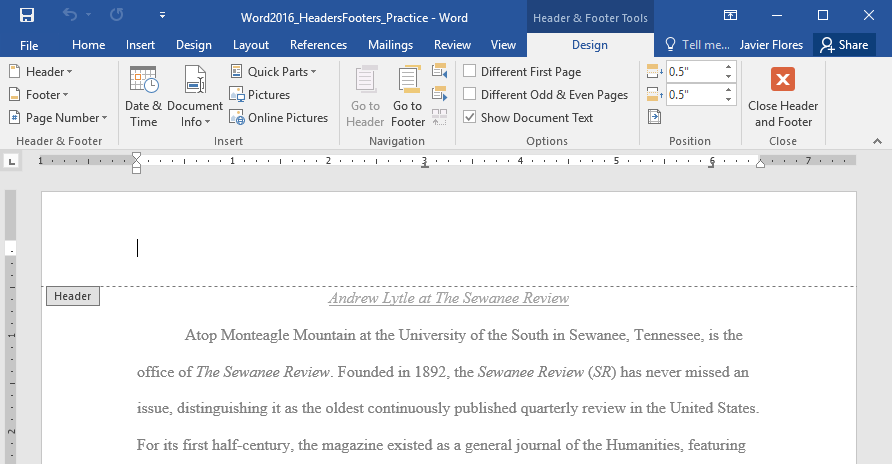
Header adalah bagian dari dokumen yang muncul di margin atas, sedangkan footer adalah bagian dari dokumen yang muncul di margin bawah. Header dan footer umumnya mengandung informasi tambahan seperti nomor halaman, tanggal, nama pengarang, dan catatan kaki, yang dapat membantu membuat dokumen lebih terorganisir dan mempermudah dibaca. Teks yang dimasukkan pada header atau footer akan muncul pada setiap halaman dokumen.
Membuat header atau footer:
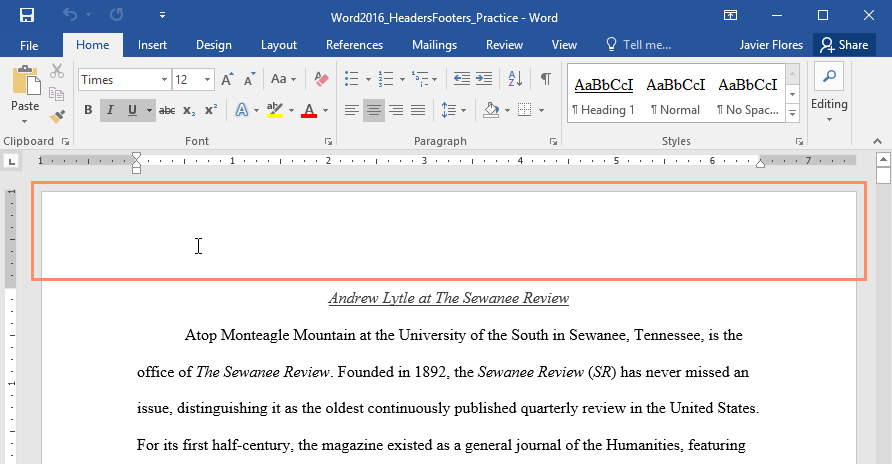
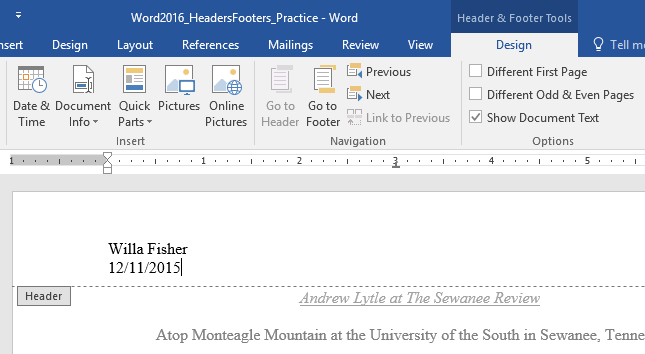
Dalam contoh kita, kita ingin menampilkan nama penulis di bagian atas setiap halaman, jadi kami akan menempatkannya di header.
1. klik ganda di mana saja pada margin atas atau bawah dokumen Anda. Dalam contoh kita, kita akan double-klik margin atas.
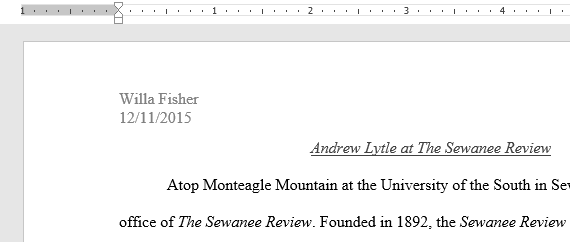
Menyisipkan
header atau footer:
Kata memiliki berbagai header
dan footers yang dapat digunakan untuk meningkatkan desain dan tata letak
dokumen Anda. Dalam contoh kita, kita akan menambahkan sebuah header preset ke
dokumen kita.
1.
Pilih
tab Insert, kemudian klik perintah Header atau Footer. Dalam contoh kita, kita
akan klik perintah header.

2.
Pada
menu yang muncul, pilih header atau footer yang disediakan.

3.
Header
atau footer akan muncul. Banyak headers dan footers berisi penampung teks yang
disebut Content Control Field. Bidang ini baik untuk menambahkan informasi
seperti judul dokumen, nama penulis, tanggal, dan nomor halaman.

4.
Untuk
mengedit Content Control Field, klik dan ketik informasi yang diinginkan.

5.
Setelah
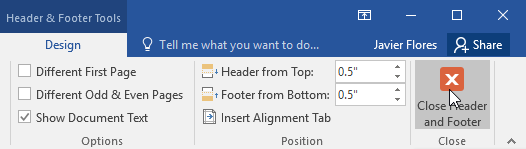
selesai, klik Close Header and Footer. Anda juga dapat menekan tombol Esc.

*) Jika Anda ingin
menghapus Content Control Field, klik kanan dan pilih Remove Content Control
dari menu yang muncul.


Komentar
Posting Komentar