Pengenalan dan Dasar-dasar Microsoft Word For Windows part.2
A. Penomoran Halaman dan Bullets pada Ms. Word
Word dapat secara otomatis melabelkan setiap halaman dengan nomor halaman dan menempatkannya dalam header, footer, atau marjin samping. Jika kita memiliki header atau footer, ini akan dihapus dan diganti dengan nomor halaman.
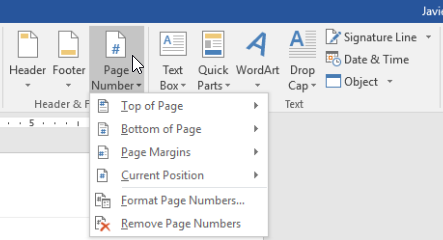
Word memiliki opsi yang secara otomatis akan memasukkan nomor halaman ke dalam header atau footer yang ada. Dalam contoh kita, kita akan menambahkan penomoran halaman untuk header dokumen kita.
1.1 Penomoran Halaman
1. Pilih tab Insert, kemudian Klik perintah Page Number- 2. Buka Top of Page, Bottom of Page, atau menu Page Margin, tergantung di mana nomor halaman ingin diletakkan. Kemudian pilih gaya header yang diinginkan.
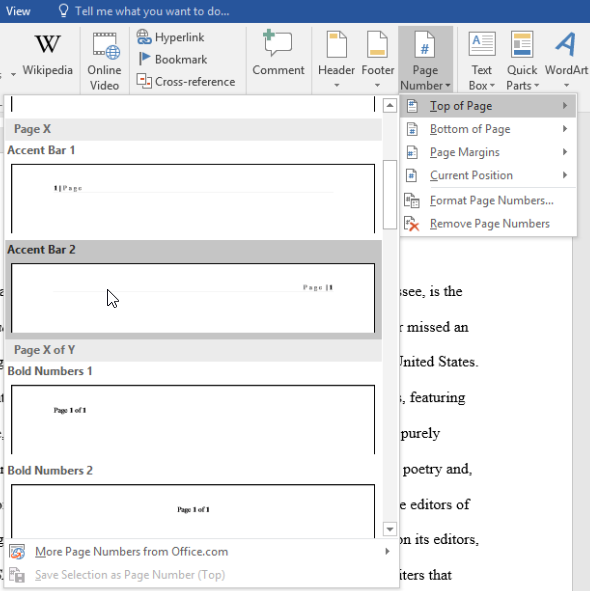
- 3. Penomoran halaman akan muncul.
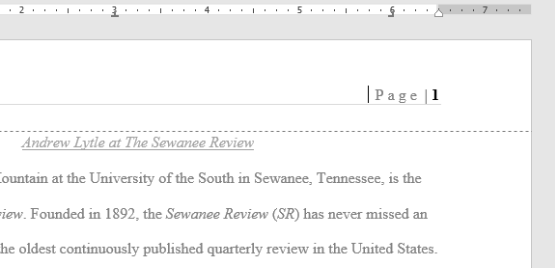
- 4. Tekan tombol Esc untuk mengunci header dan footer.
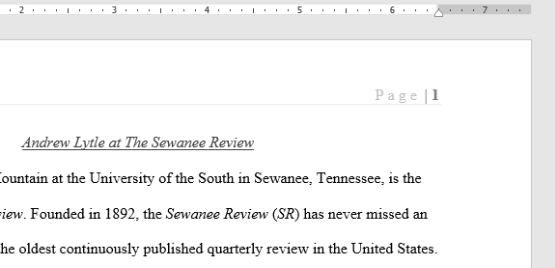
- 5. Jika Anda ingin membuat perubahan pada nomor halaman Anda, cukup klik dua kali header atau footer untuk membukanya.
1.2 Menambahkan nomor halaman ke header atau footer yang ada
Word memiliki opsi yang secara otomatis akan memasukkan nomor halaman ke dalam header atau footer yang ada. Dalam contoh kita, kita akan menambahkan penomoran halaman untuk header dokumen kita.
- 1. Klik ganda di mana saja pada header atau footer untuk membukanya.
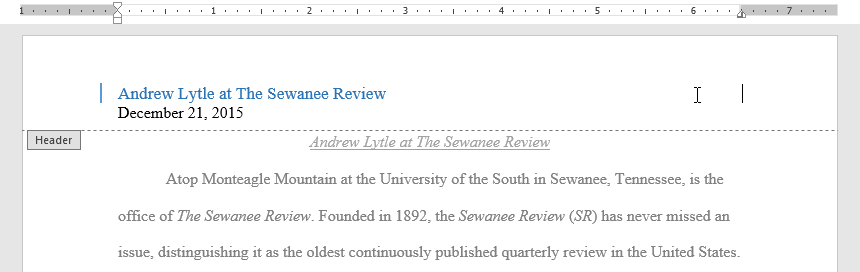
- 2. Pada tab Design, klik perintah Page Number. Pada menu yang muncul, arahkan mouse ke Current Position dan pilih gaya penomoran halaman yang diinginkan.
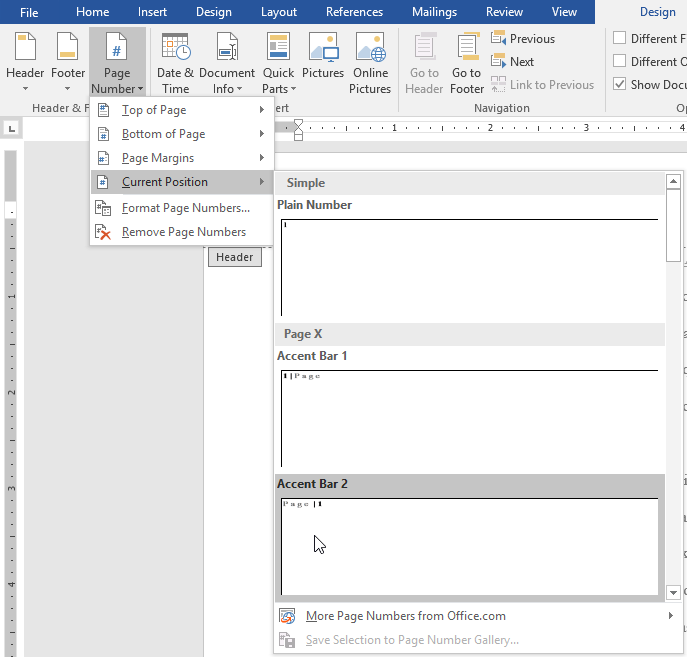
- 3. Penomoran halaman akan muncul.
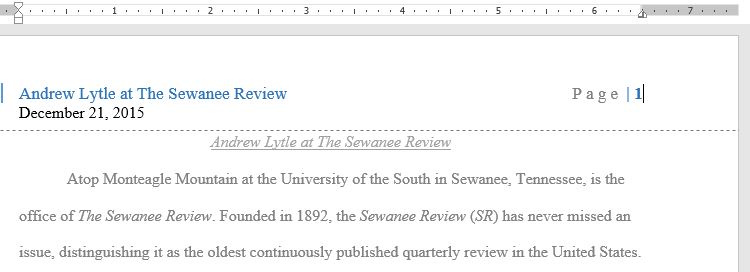
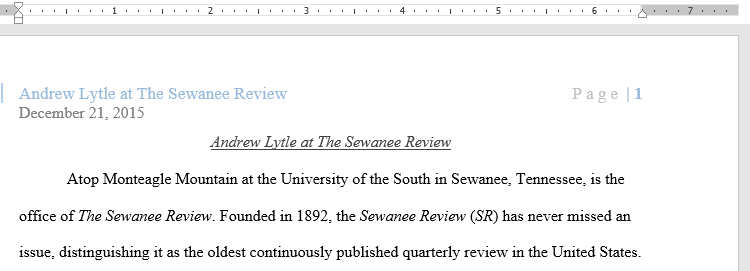
- 4. Setelah selesai, tekan tombol Esc.
1.3 Menyembunyikan nomor halaman pada halaman pertama
Dalam beberapa dokumen, Anda mungkin tidak ingin nomor halaman muncul pada halaman pertama. Anda dapat menyembunyikan nomor halaman pertama tanpa mempengaruhi sisa halaman lainnya.
- 1. Klik dua kali header atau footer untuk membukanya.
- 2. Dari tab Design, centang tanda di sebelah Different First Page. Header dan footer akan hilang dari halaman pertama. Jika Anda ingin, Anda dapat mengetik hal lain di header atau footer, dan itu hanya akan mempengaruhi halaman pertama saja.
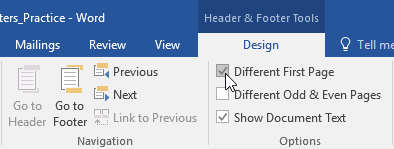
- * Jika Anda tidak dapat memilih Different First Page, mungkin karena obyek di dalam header atau footer terseleksi. Klik di area kosong di dalam header atau footer untuk memastikan tidak ada yang dipilih.
1.4 Me-restart penomoran halaman
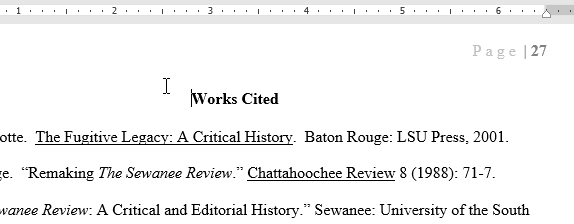
Word memungkinkan Anda untuk me-restart penomoran halaman pada setiap halaman dokumen Anda. Anda dapat melakukan ini dengan memasukkan section break dan memilih nomor yang ingin Anda restart penomorannya. Dalam contoh kita, kita akan restart penomoran halaman pada Works Cited dokumen kita.
- 1. Tempatkan titik penyisipan di bagian atas halaman yang ingin di-restart penomoran halamannya. Jika ada teks pada halaman, tempatkan titik penyisipan pada awal teks.
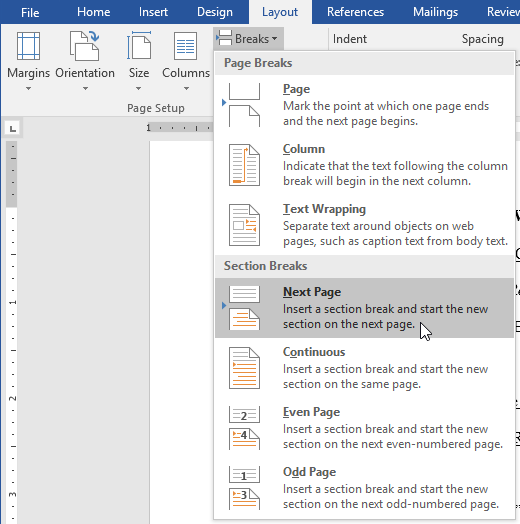
- 2. Pilih tab Layout, kemudian klik perintah Breaks. Pilih Next Page dari menu drop-down yang muncul.
4.Klik dua kali header atau footer yang berisi nomor halaman yang ingin di-restart.
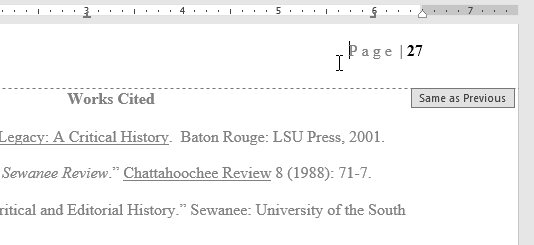
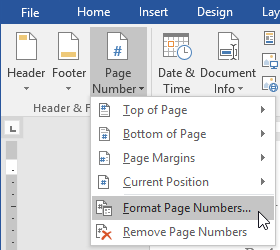
- 5. Klik perintah Page Number. Pada menu yang muncul, pilih Format Page Number.
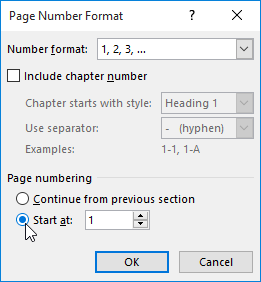
- 6. Sebuah kotak dialog akan muncul. Klik tombol Start. Secara default, akan mulai dengan 1. Jika Anda ingin, Anda dapat mengubah nomornya. Setelah selesai, klik Close.
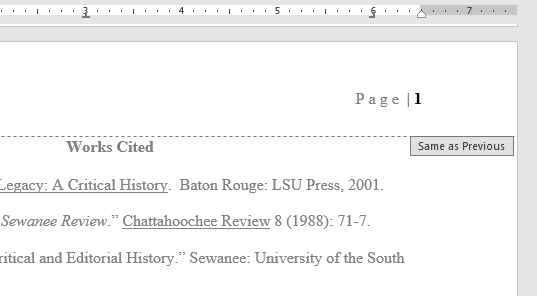
- 7. Penomoran halaman akan dimulai awal.
2. Bullets dan Numbering
Fitur Bullets dan Numbering digunakan untuk membuat atau menambahkan penomoran otomatis, baik dengan bullet/simbol atau angka/huruf. Karena Bullets and Numbering adalah fitur yang sering digunakan, Anda memiliki akses cepat untuk menggunakannya melalui tombol Bullets (1) dan tombol Numbering (2) di kelompok Paragraph pada tab Home dari ribbon Microsoft Word.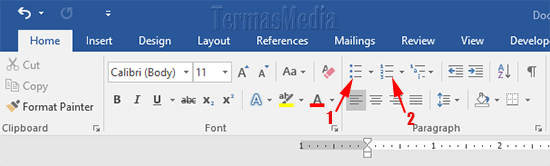
2.1 Menggunakan Tombol
Bullets
Bullet atau simbol pada dasarnya adalah elemen grafis seperti bulatan kecil, persegi kecil, tanda centang dan lain sebagainya. Bullets digunakan untuk membuat atau menambahkan penomoran otomatis berupa bullet atau simbol. Bullets dapat digunakan pada daftar item atau prosedur atau proses yang tidak harus terurut.
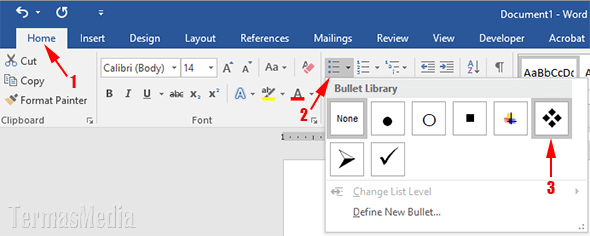
Untuk menggunakan tombol Bullets, blok atau sorot teks terlebih dahulu. Pastikan Anda berada di tab Home (1), di bagian Paragraph, klik anak panah kecil pada tombol Bullet (2) dan kemudian pilih bullet atau simbol yang ingin digunakan (3).
Hasil menggunakan fitur Bullets dan pemilihan bullet atau simbol adalah seperti pada gambar di bawah ini.

2.2 Menggunakan Tombol
Numbering
Numbering digunakan untuk membuat atau menambahkan penomoran otomatis berupa angka atau huruf. Numbering digunakan pada daftar item yang perlu untuk menampilkan jumlah atau prosedur atau proses yang terurut, misalnya 10 item yang harus dibeli atau proses awal harus sudah selesai sebelum proses berikutnya.
Untuk menggunakan tombol Numbering, blok atau sorot teks terlebih dahulu. Pastikan Anda telah berada di tab Home (1), di kelompok Paragraph, klik anak panah kecil pada tombol Numbering (2) dan kemudian pilih penomoran yang ingin digunakan (3).

Hasil menggunakan fitur Numbering dan pemilihan penomoran adalah seperti pada gambar di bawah ini.

B. Operasi Blok pada Word
Operasi blok digunakan untuk memilih kalimat. Kalimat yang nantinya
dipilih bisa dihapus, diduplikasi(copy), dimodifikasi(edit) secara bersamaan.
Contoh Operasi Blok :

Langkah-langakah Operasi blok :
Operasi Blok Pada Ms WORD
- Bila ingin mengeblok satu kata : letakkan pointer pada kata tersebut lalu double klik (klok 2x)
- Bila ingin mengeblok satu baris : letakkan kursor kiri (anah panah mouse arah ke dalam kertas) di samping baris tulisan lalu klik sekali
- Bila ingin mengeblok banyak baris : letakkan kursor disebelah kiri baris tulisan, kemudian drag (klik tombol kiri mouse sambil ditahan) tarik ke baris terakhir
- Bila ingin mengeblok satu alinea : letakkan kursor disebelah kiri alinea lalu double klik
- Bila ingin mengeblok semua naskah : letakkan kursor di sebelah kiri tulisan lalu klik tiga kali atau tekan tombol keyboard (ctrl + a )
- Bila ingin mengeblok bagian naskah tertentu : letakkan kursor di awal kalimat (diklik) lalu tekan tombol shift pada mouse sambil klik di akhir kalimat yang akan di blok
D. Mencari dan Mengganti Teks
Word dapat secara otomatis mencari dokumen dengan menggunakan fitur Find, dan dapat dengan cepat
mengubah kata-kata atau frase menggunakan Replace.
1. Mencari Teks
1. Dari tab Home, klik perintah Find. Anda juga dapat menekan Ctrl + F pada keyboard Anda.
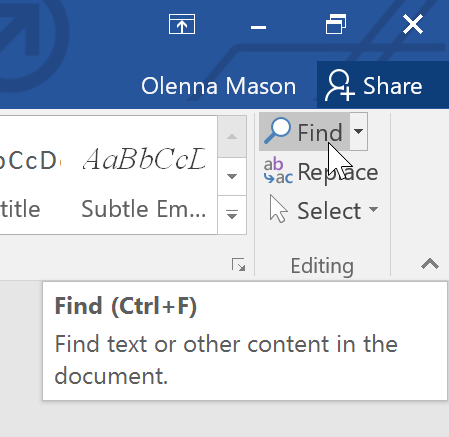
2. Panel navigasi akan muncul di sisi kiri layar.
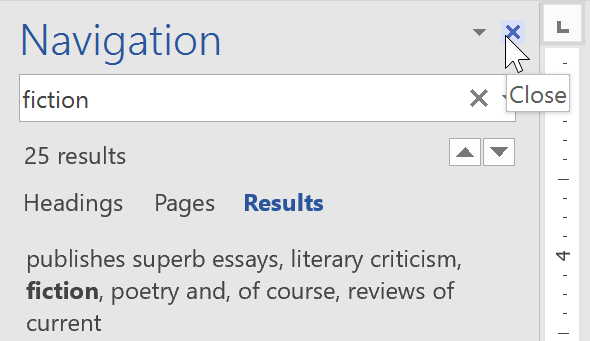
3. Ketik teks yang ingin Anda temukan di bidang yang berada di bagian atas panel navigasi. Dalam contoh kita, kita akan ketik kata yang kita cari.
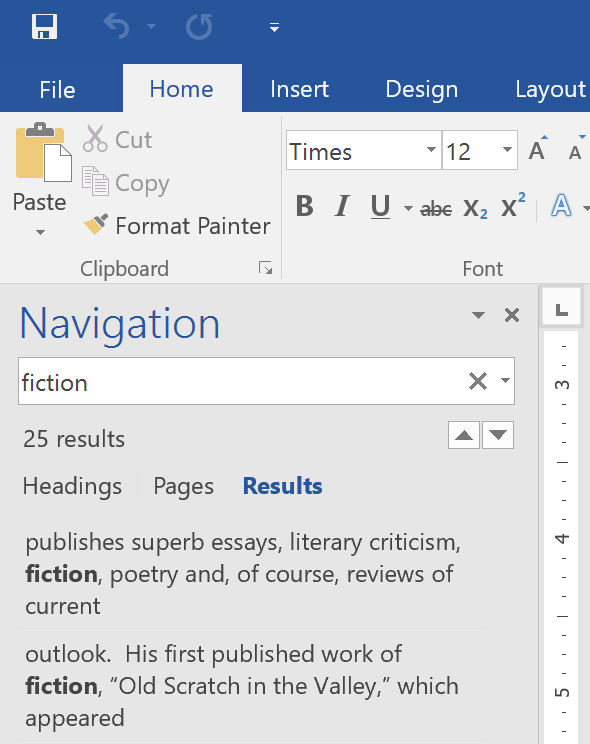
4. Jika teks ditemukan dalam dokumen, itu akan ditandai dengan warna kuning dan preview hasilnya akan muncul di panel navigasi. Anda juga dapat mengklik salah satu hasil, di bawah tanda panah untuk melompat ke selanjutnya.
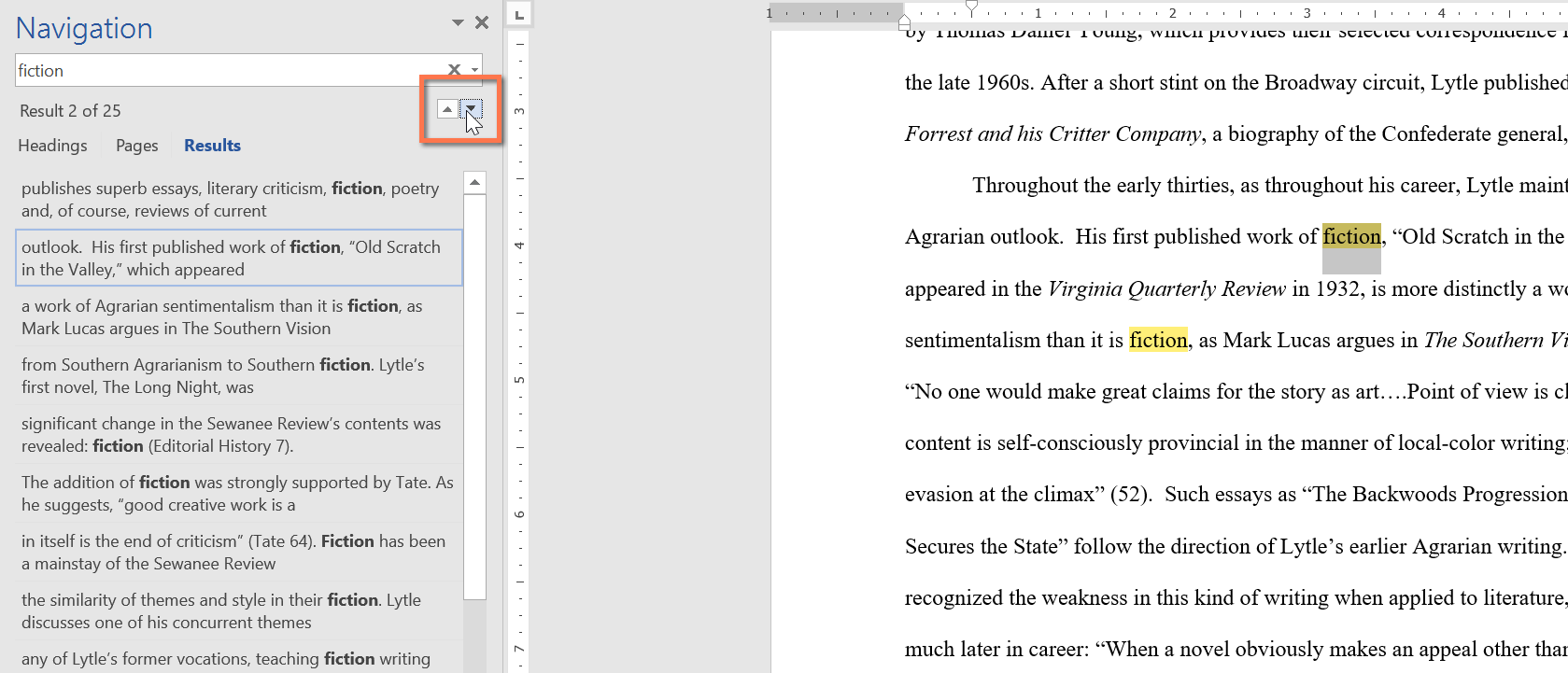
5. Ketika Anda sudah selesai, klik X untuk menutup panel navigasi. Yang tersorot akan hilang.
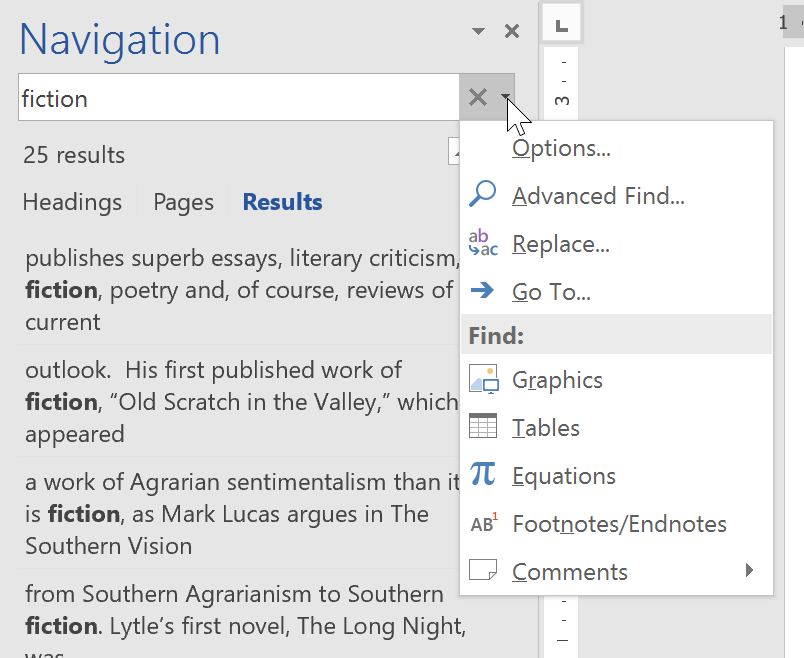
* Untuk pencarian yang lebih lanjut, klik panah drop-down di sebelah kolom pencarian.
2. Mengganti Teks
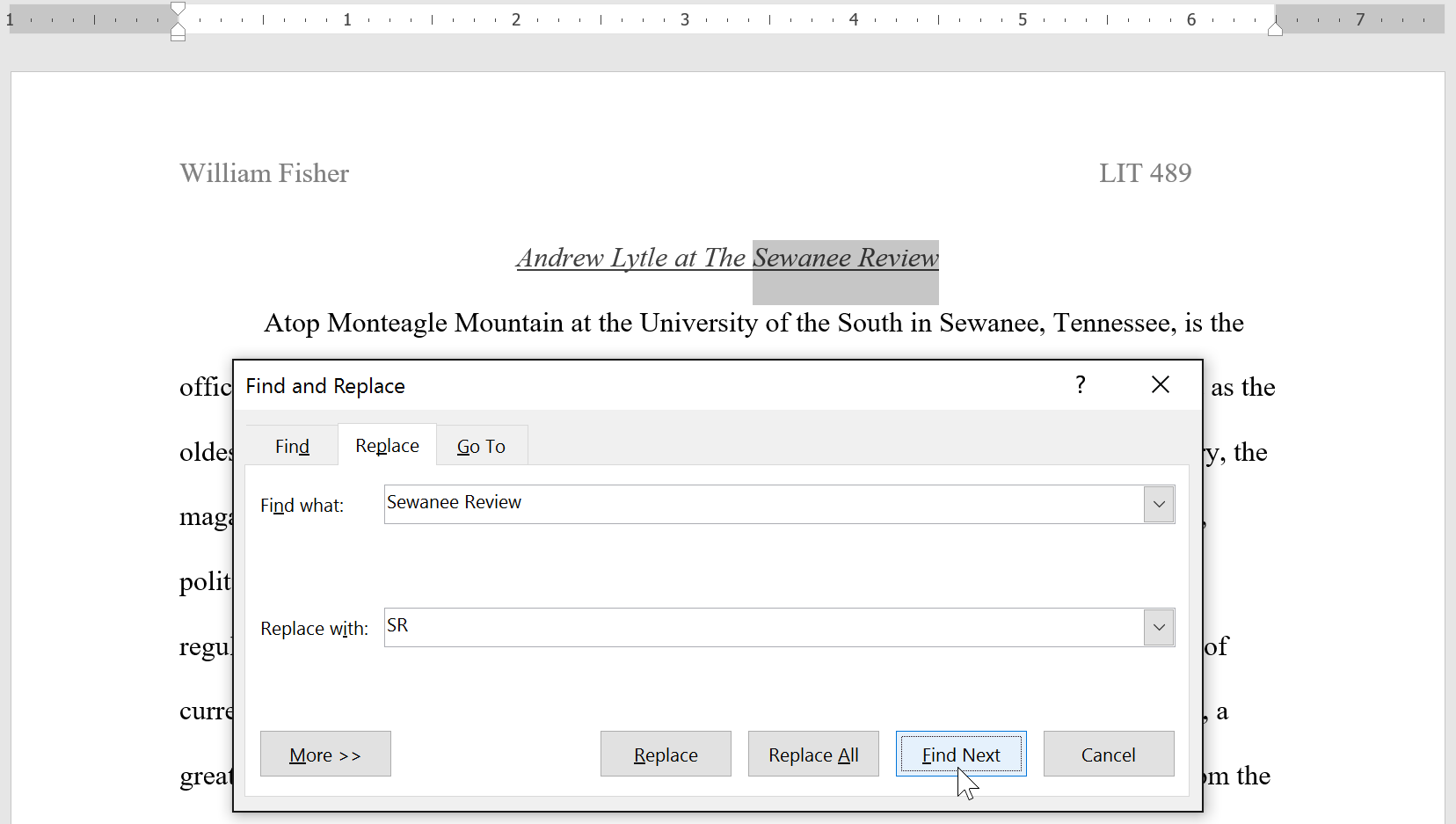
Kita dapat menggunakan fitur Word Find and Replace agar dengan cepat membuat revisinya. Dalam contoh kita, kita akan menggunakan Find and Replace untuk mengubah judul majalah sehingga lebih singkat.
cara mengganti teks sebgai berikut :
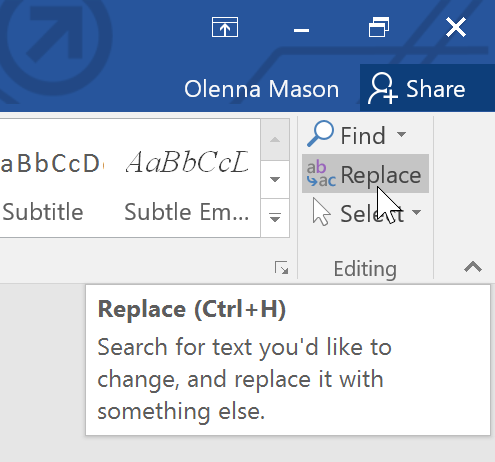
1. Dari tab Home, klik perintah Replace. Anda juga dapat menekan Ctrl + H pada keyboard Anda.
2. Kotak dialog Find dan Replace akan muncul.
3. Ketik teks yang ingin Anda temukan pada bidang Find what:
4. Ketik teks yang ingin Anda ganti dengan di kotak Replace. Kemudian klik Find Next.
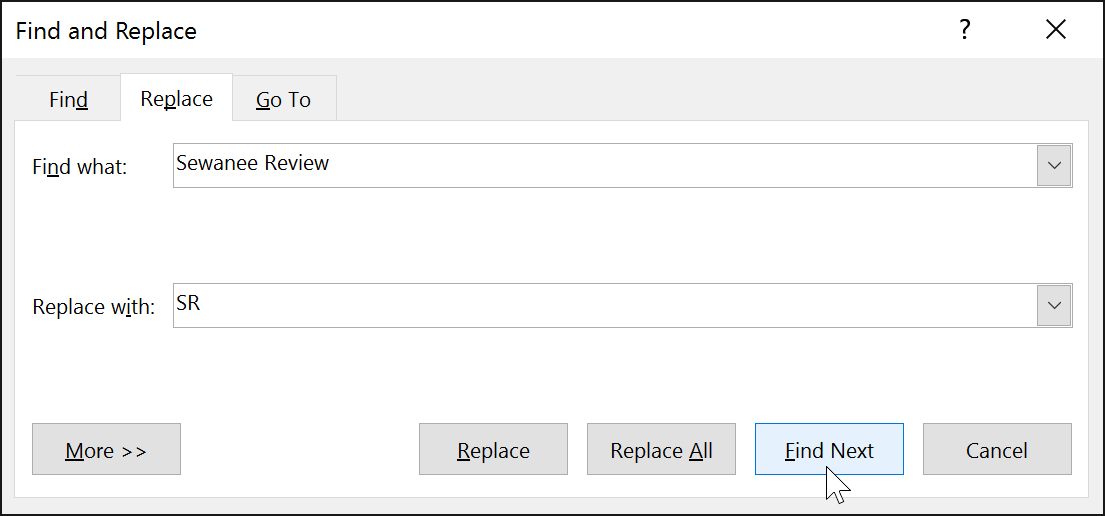
5. Word akan menemukan contoh pertama dari teks dan menyorot berwarna abu-abu.
6. Tinjau teks untuk memastikan Anda ingin menggantinya. Dalam contoh kita, teks-nya adalah bagian dari judul paper dan tidak perlu diganti. Kami akan klik Find Next lagi untuk melompat ke hasil penemuan berikutnya.
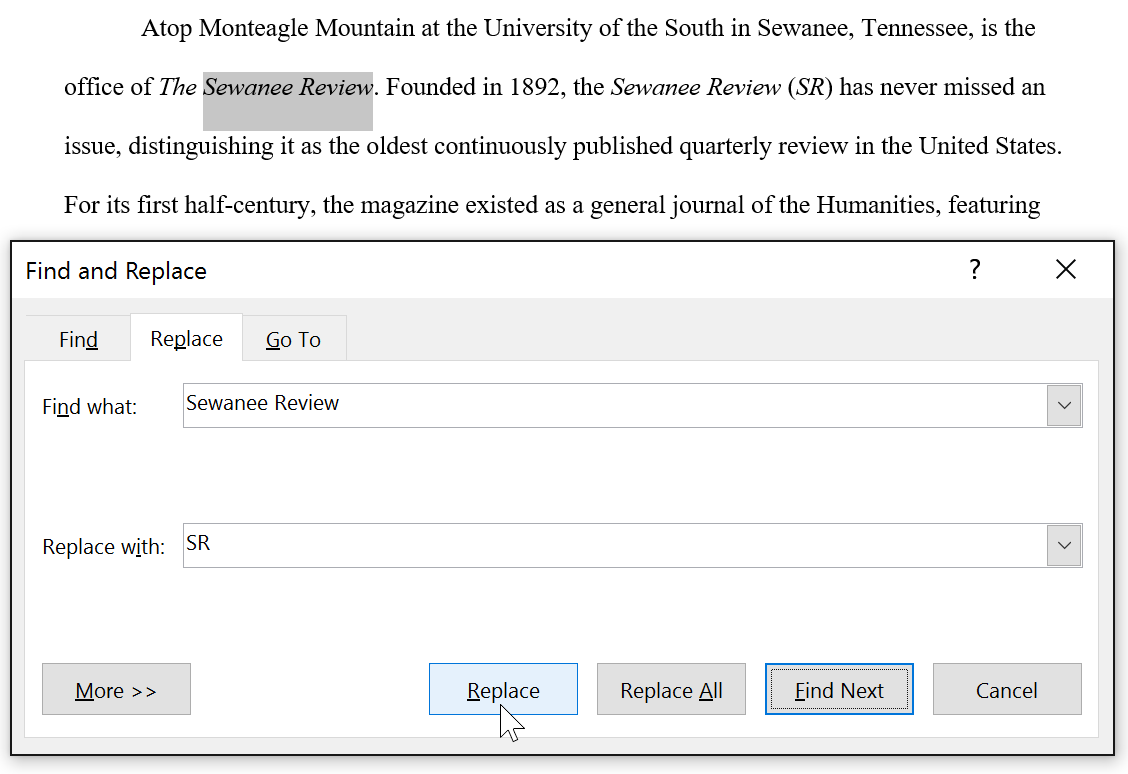
7. Jika Anda ingin menggantinya, Anda dapat klik Replace untuk mengubah setiap teks. Anda juga dapat mengklik Replace All untuk mengganti setiap hasil penemuan teks di seluruh dokumen.
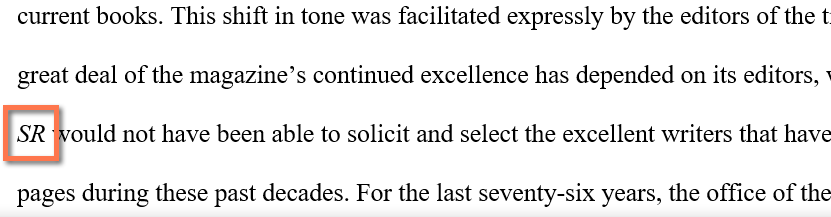
8. Teks akan diganti.
9. Setelah selesai, klik Close atau Cancel untuk menutup kotak dialog.
E. Fungsi Matematika Pada Ms. Word
Jika Anda ingin menampilkan sebuah rumus dan fungsi matematika seperti logaritma, eksponen, integral dan lainya ke dalam dokumen Microsoft Word, Anda dapat menggunakan simbol Equation.
Untuk memulai proses pembuatan rumus dengan menu Equation, langkahnya adalah:
Untuk memulai proses pembuatan rumus dengan menu Equation, langkahnya adalah:
1. Tekan tombol Equation pada ribbon Insert pada grup Symbols, sehingga akan tampil daftar rumus pilihan yang disediakan oleh Word.
2. Pilih salah satu rumus yang sesuai dengan pilihian yang disediakan, jika tidak maka Anda dapat membuat rumus sendiri dengan cara klik Insert New Equation
2. Pilih salah satu rumus yang sesuai dengan pilihian yang disediakan, jika tidak maka Anda dapat membuat rumus sendiri dengan cara klik Insert New Equation


Catatan:
- Fraction, digunakan untuk membuat susunan rumus pembagian
- Script, digunakan untuk membuat rumus bilangan berpangkat
- Radical, digunakan untuk membuat rumus bilangan akar
- Integral, digunakan untuk membuat rumus Intergral
- Large Operator, digunakan untuk membuat rumus bilangan sigma
- Bracket, digunakan untuk membuat tada kurung kurawal
- Function, digunakan untuk membuat rumus sin, cos tangen dan lainnya
- Accent, digunakan untuk membuat rumus bilangan aksen
- Limit and log, digunakan untuk membuat rumus limit, logaritma, min dan max.
- Operator, digunakan untuk membuat rumus simbol
- Matrix, digunakan untuk membuat rumus matrik
F. Menuliskan Rumus Matematika
Toolbar menu yang disediakan Microsoft Word untuk membuat rumus yaitu toolbar menu equation.
Langkah - langkah membuat rumus di Ms. Word yaitu sebagai berikut:
- Toolbar menu yang disediakan Microsoft Word untuk membuat rumus yaitu toolbar menu equation.
- Setelah litu akan muncuk banyak persamaaan diantaranya pembagian, akar, pangkat, limit dan lain sebagainya. Serta pada equation juga terdapat simbol-simbol matematika yang lengkap.

- Sebagai contohnya jika kita ingin membuat rumus penjumlahan pecahan. Kita dapat menggunakan “Fraction”. Klik tanda panah ke bawah, disitu terdapat beberapa macam model untuk membuat rumus pecahan.

- Setelah anda klik model yang anda inginkan, model tersebut akan muncul di lembar kerja. Untuk memasukkan bilangan bembilang dan penyebut, anda bias klik di kotak bagian atas dan kotak bagian bawah.


G. Membuat Tabel Standar
Langkah-langkah cara membuat tabel yaitu sebagai berikut:
- Tempatkan kursor teks di mana Anda hendak menambahkan tabel. Kursor teks ini berbentuk garis yang berkedip di lembar Word Anda. Apakah Anda sudah menemukannya?
- Lalu, pilih tab Insert pada menu bar Word, kemudian klik “Table” seperti gambar di bawah ini.

- Selanjutnya akan muncul menu drop-down yang berisi kotak-kotak. Nah, seret kursor mouse Anda dari kotak kiri atas untuk memilih jumlah kolom dan baris yang Anda inginkan. Sesuaikan jumlah kotak yang berwarna jingga agar sesuai dengan keinginan Anda. Contoh, jika Anda hendak membuat tabel dengan 6 kolom dan 6 baris seperti pada gambar di bawah, maka Anda menyeret kursor mouse dari kotak kiri atas ke 6 kotak dari kiri dan 6 kotak dari atas.
- Untuk mengkonfirmasi jumlah kolom dan baris yang Anda kehendaki, lepaskan jari Anda dari tombol kiri mouse. Selanjutnya, tabel akan muncul dengan jumlah kolom dan baris sesuai kehendak Anda.


H. Memformat Sel dan Tabel
1. Menggabungkan atau memisahkan sel
1.1 Menggabungkan Sel
- Pilih sel yang ingin Anda gabungkan dengan mengklik sudut kiri sel, kemudian seret ke sel lain yang diinginkan.
- Di bawah Alat Tabel, di tab Tata Letak, dalam grup Gabung, klik Gabungkan Sel.
1.2 Memisahkan Sel
- Klik sel, atau pilih beberapa sel yang ingin Anda pisahkan.
- Di bawah Alat Tabel, di tab Tata Letak, dalam grup Gabung, klik Pisahkan Sel.
- Masukkan jumlah kolom atau baris untuk sel terpilih yang ingin Anda pisahkan.
2. Menambahkan sel, baris, atau kolom
2.1 Menambahkan sel
- Klik dalam sel yang terletak di bagian kanan atau di atas tempat Anda ingin menyisipkan sel.
- Di bawah Alat Tabel, di tab Tata Letak , klik Peluncur Kotak Dialog Baris & Kolom.
- Klik salah satu opsi berikut ini:
Klik ini
|
Untuk melakukan hal ini
|
|---|---|
Menggeser sel ke kanan
|
Sisipkan sel dan pindahkan semua sel lain di baris tersebut ke kanan.
Catatan: Opsi ini mungkin mengakibatkan baris yang memiliki lebih banyak sel dari baris lain.
|
Menggeser sel ke bawah
|
Sisipkan sel dan pindahkan sel yang sudah ada yang tersisa di kolom tersebut satu baris ke bawah. Baris baru akan ditambahkan di bagian bawah tabel untuk mengisi sel terakhir yang sudah ada.
|
Menyisipkan seluruh baris
|
Sisipkan baris tepat di atas sel yang Anda klik.
|
Menyisipkan seluruh kolom
|
Sisipkan kolom tepat di sebelah kanan sel yang Anda klik.
|
2.2 Menambahkan baris
- Klik sel yang terletak tepat di bawah atau di atas tempat Anda ingin menambahkan baris.
- Di bawah Alat Tabel, klik tab Tata Letak.
- Lakukan salah satu hal berikut ini:
- Untuk menambahkan baris tepat di atas sel yang Anda klik, dalam grup Baris dan Kolom, klik Sisipkan di Atas.
- Untuk menambahkan baris tepat di bawah sel yang Anda klik, dalam grup Baris dan Kolom, klik Sisipkan di Bawah.
2.3 Menambahkan kolom
- Klik sel yang terletak tepat di kanan atau di kiri tempat Anda ingin menambahkan kolom.
- Di bawah Alat Tabel, klik tab Tata Letak.
- Lakukan salah satu hal berikut ini:
- Untuk menambahkan kolom tepat di kiri sel yang Anda klik, dalam grup Baris dan Kolom, klik Sisipkan ke Kiri.
- Untuk menambahkan kolom tepat di kanan sel yang Anda klik, dalam grup Baris dan Kolom, klik Sisipkan ke Kanan.
3. Menambahkan atau menghapus batas
3.1 Menambahkan batas tabel
- Di bawah Alat Tabel, klik tab Tata Letak.
- Dalam grup Tabel, klik Pilih, lalu klik Pilih Tabel.
- Di bawah Alat Tabel, klik tab Desain.
- Dalam grup Gaya Tabel, klik Batas, kemudian lakukan salah satu hal berikut:
- Klik salah satu dari kumpulan batas yang sudah ditentukan sebelumnya.
- Klik Batas dan Bayangan, klik tab Batas, kemudian pilih opsi yang Anda inginkan.
Menghapus batas tabel dari seluruh tabel
- Di bawah Alat Tabel, klik tab Tata Letak.
- Dalam grup Tabel, klik Pilih, lalu klik Pilih Tabel.
- Di bawah Alat Tabel, klik tab Desain.
- Dalam grup Gaya Tabel, klik Batas, kemudian klik Tanpa Batas.
Menambahkan batas tabel ke sel-sel tertentu saja
- Di tab Beranda, dalam grup Paragraf, klik Perlihatkan/Sembunyikan.
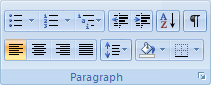
- Pilih sel yang Anda inginkan, termasuk tanda akhir selnya.

- Di bawah Alat Tabel, klik tab Desain.
- Dalam grup Gaya Tabel, klik Batas, kemudian klik batas yang ingin Anda tambahkan.
Menghapus batas tabel dari sel-sel tertentu saja
- Di tab Beranda, dalam grup Paragraf, klik Perlihatkan/Sembunyikan.
- Pilih sel yang Anda inginkan, termasuk tanda akhir selnya.
- Di bawah Alat Tabel, klik tab Desain.
- Dalam grup Gaya Tabel, klik Batas, kemudian klik Tanpa Batas
I. Mengubah Jumlah Sel dalam Tabel
1. Cara Menambah Baris dan Kolom pada tabel
1. Klik pada sel yang ingin
ditambahkan baris atau kolom.
2. Pada Table Tools, di Layout tab, Rows
& Columns grup, pilih:

- Insert Below,
untuk menyisipkan baris baru di sebelah bawah sel.
- Insert Left,
untuk menyisipkan kolom baru di sebelah kiri sel.
- Insert Right ,
untuk menyisipkan kolom baru di sebelah kanan sel.
- Insert Above, untuk menyisipkan baris baru di sebelah atas sel.
2. Cara Menghapus Sel, Baris, Kolom atau Tabel
1. Pada Table Tools, di Layout tab, Rows
& Columns grup, klik Delete.


2. Tentukan
pilihan, apakah akan menghapus sel, kolom, baris atau tabel.
J. Menyortir Teks didalam Paragraf
- Pilih daftar yang ingin diurutkan.
- Masuk ke Beranda > Urutkan.

- Atur Urutkan Menurut paragraf dan teks.
- Pilih naik (a-z) atau turun (z-a).
- Pilih OK.

K. Menyortir Teks didalam Tabel
Langkah - langkahnya sebagai berikut :
- Pilih / klik tabel yang akan diurutkan datanya
- Dari menu Table Tools, klik Layout
- Kemudian Klik tombol Sort untuk mulai mengurutkan data.

- Pada dialog Sort yang muncul isikan nilainya
- Pada bagian My List Has, pilih Header Row jika anda melakukan blok cell tabel termasuk Header Row nya, Jika tidak pilih saja No header row.
- Pada bagian Sort by isikan listbox dengan nilai yang tersedia. Jika anda tidak menggunakan header row, maka kolom paling kiri adalah kolom 1.
- Isikan apakah anda ingin mensortir data tabel sebagai number atau teks
- Lalu jika anda ingin membuat urutan dari besar ke kecil (descending) maka anda harus memilih opsi descending, jika tidak maka data anda akan diurutkan dari kecil ke besar (ascending).
- Pastikan bahwa data yang anda gunakan telah sesuai, lalu klik OK.

Referensi :
https://edu.gcfglobal.org/en/tr_id-word-2016/nomor-halaman/1/
http://suara-almuslim.com/index.php/2019/01/11/cara-mudah-membuat-rumus-di-microsoft-word/
https://dosenit.com/software/microsoft/office/cara-membuat-tabel-di-word/
https://edu.gcfglobal.org/en/tr_id-word-2016/nomor-halaman/1/
http://suara-almuslim.com/index.php/2019/01/11/cara-mudah-membuat-rumus-di-microsoft-word/
https://dosenit.com/software/microsoft/office/cara-membuat-tabel-di-word/


Komentar
Posting Komentar