Pengenalan dan Dasar - dasar Pada MS. Excel
Pengenalan dan Dasar - dasar Pada MS. Excel
A. Pengertian Ms. Excel
Pengertian Microsoft Excel adalah sebuah program aplikasi lembar kerja spreadsheet yang dibuat dan didistribusikan oleh Microsoft Corporation untuk sistem operasi Microsoft Windows dan Mac OS.
Microsoft Excel adalah salah satu dari sekian banyak Program Aplikasi yang terdapat dalam paket aplikasi perkantoran Microsoft Office yang dikhususkan untuk pengolahan angka.
Salah satu hal yang membuat aplikasi Excel cukup terkenal adalah kelengkapan fitur Formulas dan Functions yang lebih kita kenal dengan istilah rumus excel.
Formula dan fungsi ini digunakan untuk membantu anda dalam mengerjakan beragam proses perhitungan data secara cepat, tepat dan semi otomatis.
Formula excel bisa anda gunakan dalam perhitungan yang sederhana sampai kalkulasi yang kompleks, baik untuk data berbentuk angka, data teks, data tanggal, data waktu, atau kombinasi dari data-data tersebut.
Pada Microsoft excel kita bekerja dengan system workbook, sedangkan di dalam workbook terdapat worksheet atau lembar kerja yang biasanya cukup kita sebut sheet saja. Jika workbook adalah sebuah buku maka worksheet adalah lembaran-lembaran kertas dalam buku tersebut.
Pada worksheet ini kita bekerja dengan menggunakan kolom dan baris yang membentuk kotak kecil-kecil berupa sel-sel (cells) tempat kita memasukkan data.
Microsoft Excel adalah salah satu dari sekian banyak Program Aplikasi yang terdapat dalam paket aplikasi perkantoran Microsoft Office yang dikhususkan untuk pengolahan angka.
Salah satu hal yang membuat aplikasi Excel cukup terkenal adalah kelengkapan fitur Formulas dan Functions yang lebih kita kenal dengan istilah rumus excel.
Formula dan fungsi ini digunakan untuk membantu anda dalam mengerjakan beragam proses perhitungan data secara cepat, tepat dan semi otomatis.
Formula excel bisa anda gunakan dalam perhitungan yang sederhana sampai kalkulasi yang kompleks, baik untuk data berbentuk angka, data teks, data tanggal, data waktu, atau kombinasi dari data-data tersebut.
Pada Microsoft excel kita bekerja dengan system workbook, sedangkan di dalam workbook terdapat worksheet atau lembar kerja yang biasanya cukup kita sebut sheet saja. Jika workbook adalah sebuah buku maka worksheet adalah lembaran-lembaran kertas dalam buku tersebut.
Pada worksheet ini kita bekerja dengan menggunakan kolom dan baris yang membentuk kotak kecil-kecil berupa sel-sel (cells) tempat kita memasukkan data.
B. Sejarah Ms. Excel
Microsoft Excel pertama kali diluncurkan pada tahun 1985, namun hanya tersedia untuk sistem operasi Mac OS atau Macintosh dan itupun masih hanya bernama Excel, tanpa Microsoft di depannya.
Pada awal peluncuran Excel tersebut, microsoft sempat dituntut perusahaan-perusahaan lainnya yang juga bergerak pada bidang finansial yang juga mengeluarkan produk yang dinamai Excel. Pada akhir tuntutan itu Microsoft dikalahkan perusahaan tersebut dan barulah sepenuhnya berganti nama menjadi Microsoft Excel .
Setelah penuntutan itu Microsoft tidak terlalu mengambil masalah itu, malah akhirnya pihak Microsoft membeli nama software dari perusahaan penuntut tersebut untuk memastikan tidak ada masalah persoalan nama Excel dikemudian hari.
Pada tahun 1987, microsoft meluncurkan Excel untuk sistem operasi Windows yang dinamakan Excel versi 2.0. Microsoft Excel berhasil mendahului pesaing beratnya pada waktu itu untuk jenis aplikasi sejenis, yakni lotus 1-2-3 yang terlambat mengeluarkan versi windowsnya dan masih menggunakan MS-DOS.
Pada tahun 1988, Excel akhirnya berhasil total menggeser pesaingnya itu dan menjadi salah satu software spreadsheet yang sangat populer dan handal dipasaran.
Pada awal peluncuran Excel tersebut, microsoft sempat dituntut perusahaan-perusahaan lainnya yang juga bergerak pada bidang finansial yang juga mengeluarkan produk yang dinamai Excel. Pada akhir tuntutan itu Microsoft dikalahkan perusahaan tersebut dan barulah sepenuhnya berganti nama menjadi Microsoft Excel .
Setelah penuntutan itu Microsoft tidak terlalu mengambil masalah itu, malah akhirnya pihak Microsoft membeli nama software dari perusahaan penuntut tersebut untuk memastikan tidak ada masalah persoalan nama Excel dikemudian hari.
Pada tahun 1987, microsoft meluncurkan Excel untuk sistem operasi Windows yang dinamakan Excel versi 2.0. Microsoft Excel berhasil mendahului pesaing beratnya pada waktu itu untuk jenis aplikasi sejenis, yakni lotus 1-2-3 yang terlambat mengeluarkan versi windowsnya dan masih menggunakan MS-DOS.
Pada tahun 1988, Excel akhirnya berhasil total menggeser pesaingnya itu dan menjadi salah satu software spreadsheet yang sangat populer dan handal dipasaran.
Ketika pertama kali dibundel ke dalam Microsoft Office pada tahun 1993, Microsoft pun mendesain ulang tampilan antar muka yang digunakan oleh Microsoft Word dan Microsoft PowerPoint untuk mencocokkan dengan tampilan Microsoft Excel, yang pada waktu itu menjadi aplikasi spreadsheet yang paling disukai.
Keberhasilan Microsoft ini membuat mereka selalu berkembang dan terus mengeluarkan versi-versi terbaru sampai sekarang.
Keberhasilan Microsoft ini membuat mereka selalu berkembang dan terus mengeluarkan versi-versi terbaru sampai sekarang.
Sejak tahun 1993, Excel telah memiliki bahasa pemrograman Visual Basic for Applications (VBA), yang dapat menambahkan kemampuan Excel untuk melakukan automatisasi di dalam Excel dan juga menambahkan fungsi-fungsi yang dapat didefinisikan oleh pengguna (user-defined functions/UDF) untuk digunakan di dalam worksheet.
Bahkan, dalam versi selanjutnya Microsoft menambahkan sebuah integrated development environment (IDE) untuk bahasa VBA Excel, sehingga memudahkan programmer untuk melakukan pembuatan program buatannya. Selain itu, Excel juga dapat merekam semua aktifitas yang dilakukan oleh pengguna untuk menjadi macro, sehingga mampu melakukan automatisasi beberapa tugas.
VBA juga mengizinkan pembuatan form dan kontrol yang terdapat di dalam worksheet untuk dapat berkomunikasi dengan penggunanya. Bahasa VBA juga mendukung penggunaan DLL ActiveX/COM, meski tidak dapat membuatnya. Versi VBA selanjutnya menambahkan dukungan terhadap class module sehingga mengizinkan penggunaan teknik pemrograman berorientasi objek dalam VBA
Fungsi automatisasi yang disediakan oleh VBA menjadikan Excel sebagai sebuah target virus-virus macro. Ini merupakan problem yang sangat serius dalam dunia korporasi hingga para pembuat antivirus mulai menambahkan dukungan untuk mendeteksi dan membersihkan virus-virus macro dari berkas Excel.
Akhirnya, meski terlambat, Microsoft juga mengintegrasikan fungsi untuk mencegah penyalahgunaan macro dengan menonaktifkan macro secara keseluruhan, atau menngaktifkan macro ketika mengaktifkan workbook, atau mempercayai macro yang dienkripsi dengan menggunakan sertifikat digital yang tepercaya.
Sampai versi 11.0 (Microsoft Excel 2003), Microsoft Excel masih memakai ekstensi .xls, namun mulai pada versi 12.0 (Microsoft Excel 2007) Microsoft Excel mengenalkan ekstensi baru yakni .xlsx yang dianggap lebih baik dari ekstensi sebelumnya.
Bahkan, dalam versi selanjutnya Microsoft menambahkan sebuah integrated development environment (IDE) untuk bahasa VBA Excel, sehingga memudahkan programmer untuk melakukan pembuatan program buatannya. Selain itu, Excel juga dapat merekam semua aktifitas yang dilakukan oleh pengguna untuk menjadi macro, sehingga mampu melakukan automatisasi beberapa tugas.
VBA juga mengizinkan pembuatan form dan kontrol yang terdapat di dalam worksheet untuk dapat berkomunikasi dengan penggunanya. Bahasa VBA juga mendukung penggunaan DLL ActiveX/COM, meski tidak dapat membuatnya. Versi VBA selanjutnya menambahkan dukungan terhadap class module sehingga mengizinkan penggunaan teknik pemrograman berorientasi objek dalam VBA
Fungsi automatisasi yang disediakan oleh VBA menjadikan Excel sebagai sebuah target virus-virus macro. Ini merupakan problem yang sangat serius dalam dunia korporasi hingga para pembuat antivirus mulai menambahkan dukungan untuk mendeteksi dan membersihkan virus-virus macro dari berkas Excel.
Akhirnya, meski terlambat, Microsoft juga mengintegrasikan fungsi untuk mencegah penyalahgunaan macro dengan menonaktifkan macro secara keseluruhan, atau menngaktifkan macro ketika mengaktifkan workbook, atau mempercayai macro yang dienkripsi dengan menggunakan sertifikat digital yang tepercaya.
Sampai versi 11.0 (Microsoft Excel 2003), Microsoft Excel masih memakai ekstensi .xls, namun mulai pada versi 12.0 (Microsoft Excel 2007) Microsoft Excel mengenalkan ekstensi baru yakni .xlsx yang dianggap lebih baik dari ekstensi sebelumnya.
>Perkembangan Versi Ms. Excel
Berikut perkembangan microsoft excel dari awal sampai saat ini untuk versi Windows:

- Tahun 1987 - Microsoft Excel 2 (Versi 2.0)
- Tahun 1990 - Microsoft Excel 3 (Versi 3.0)
- Tahun 1992 - Microsoft Excel 4 (Versi 4.0)
- Tahun 1993 - Microsoft Excel 5 (Versi 5.0)
- Tahun 1995 - Microsoft Excel 95 (Versi 7.0)
- Tahun 1997 - Microsoft Excel 97 (Versi 8.0)
- Tahun 2000 - Microsoft Excel 2000 (Versi 9.0)
- Tahun 2002 - Microsoft Excel 2002 (Versi 10.0)
- Tahun 2003 - Microsoft Excel 2003 (Versi 11.0)
- Tahun 2007 - Microsoft Excel 2007 (Versi 12.0)
- Tahun 2010 - Microsoft Excel 2010 (Versi 14.0)
- Tahun 2013 - Microsoft Excel 2013 (Versi 15.0)
- Tahun 2016 - Office Excel 2016 (Versi 16.0)
C. Memulai dengan Ms. Excel
- Double Klik Shortcut Ms. Excel pada Dekstop.

- Cari dan pilih Blank Workbook untuk mengakses antarmuka Excel.

- Setelah terbuka, tampilan Excel akan seperti dibawah ini.


D. Jendela aplikasi Ms. Excel dan fungsinya

- Quick Acces Toolbar, toolbar yang memuat beberapa tombol pintas yang bukan bagian dari ribbon.
- Nama Buku Kerja atau File Excel, adalah nama dari sebuah workbook yang sedang kita kerjakan.
- Title bar, adalah nama dari program aplikasi yang sedang kita buka.
- Sign In, digunakan untuk masuk kedalam akun agar dapat terhubung dengan layanan online.
- Sizing Botton, yang berisi tombol minimize, maximize/restore, dan close yang berfungsi untuk mengatur ukuran jendela atau mengakhiri penggunaan program aplikasi.
- Ribbon Tabs, merupakan kumpulan tab-tab untuk mengakses perintah-perintah pada ribbon.
- Tell me, digunakan untuk mencari fitur-fitur didalam excel.
- Share, digunakan untuk membagikan workbook.
- Ribbon, area yang memuat tombol-tombol perintah dan fitur-fitur yang berisi tombol atau ikon untuk mengelolah data.
- Formula bar atau baris rumus/formula, berisi informasi sel yang sedang aktif, dengan kata lain apa yang ada pada sel dapat dilihat di formula bar.
- Nama kolom.
- Cell Pointer atau penunjuk sel, merupakan penunjuk sel yang sedang aktif.
- Nama baris.
- Vertical Scroll Bar, digunakan untuk menggeser posisi data pada layar ke atas atau ke bawah.
- Tombol Navigasi, berfungsi untuk berpindah antar sheet.
- Tab Lembar Kerja, berisi nama lembar kerja dalam suatu buku kerja.
- New Sheet, berfungsi untuk menambah lembar kerja baru.
- Horizontal Scroll Bar, berfungsi untuk menggeser posisi data pada layar ke kanan atau ke kiri.
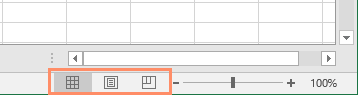
- View Mode, digunakan untuk mengatur mode tampilan lembar kerja.
- Zoom Slider, digunakan untuk memperbesar atau memperkecil tampilan lembar kerja.
>Tampilan Backstage
Tampilan Backstage memberikan berbagai pilihan untuk menyimpan, membuka file, mencetak, dan berbagi file kerja Anda. Cara mengakses tampilan Backstage adalah dengan klik tab File pada Menu Bar. Tampilan Backstage akan muncul.




Klik tombol interaktif di bawah ini untuk mempelajari
lebih lanjut tentang menggunakan tampilan Backstage.
1.
Return to
Excel: Anda dapat menggunakan panah
untuk menutup tampilan Backstage dan kembali ke Excel.
2.
Home: Untuk menuju ke menu awal Microsoft Office.
3.
New: Dari sini, Anda dapat membuat workbook kosong baru
atau memilihnya dari pilihan template.
4.
Open: Dari sini, Anda dapat membuka buku kerja baru, serta
buku kerja yang disimpan ke OneDrive atau komputer Anda.
5.
Info: Panel Info akan muncul setiap kali Anda mengakses
tampilan Backstage. Ini berisi informasi tentang buku kerja saat ini.
6.
Save dan
Save As: Gunakan Save dan Save As
untuk menyimpan buku kerja Anda ke komputer atau OneDrive Anda.
7.
Save as Adobe
PDF: Gunakan tombol ini jika file
Excel Anda ingin diubah ke dalam format PDF.
8.
Print: Dari panel Print, Anda dapat mengubah pengaturan
pencetakan dan mencetak buku kerja Anda. Anda juga dapat melihat preview dari
buku kerja Anda.
9.
Share: Dari sini, Anda dapat mengundang orang untuk melihat
dan berkolaborasi pada buku kerja Anda. Anda juga dapat berbagi buku kerja Anda
dengan mengirim email sebagai lampiran.
10.
Export: Anda dapat memilih untuk mengekspor buku kerja Anda
dalam format lain, seperti PDF / XPS atau Excel 1997-2003.
11.
Close: Klik di sini untuk menutup buku kerja yang saat ini
terbuka.
12.
Account: Dari panel Account, Anda dapat mengakses informasi
akun Microsoft Anda, mengubah tema dan latar belakang, dan keluar dari akun
Anda.
13. Options: Di
sini, Anda dapat mengubah berbagai opsi Excel, pengaturan, dan preferensi
bahasa.
E. Lembar Kerja Excel
Lembar kerja Ms. Excel disebut juga Worksheet terdiri dari banyak sheet, seperti pada gambar berikut:

Keterangan:
- CELL adalah gabungan dari kolom dan baris. contohnya sel A1 berarti sel tersebut terletak di kolom A baris 1
- RANGE adalah gabungan dari beberapa CELL
- COLUMN adalah sel berurutan ke bawah.
- ROW adalah sel berurutan ke samping
F. Memasukan, Mengedit, Menyimpan dan Menutup Lembar kerja
Di Excel, kalian dapat menyisipkan, mengganti nama, dan menghapus lembar kerja di buku kerja dengan mudah, berikut caranya :
- Memasukan Lembar KerjaPilih ikon plus
 dibagian Layar atau pilih menu Home > Insert > Insert Sheet.

- Mengganti Nama Lembar KerjaKlik dua kali nama lembar pada tab Sheet untuk mengganti namanya dengan cepat, atau klik kanan tab Sheet, klik kanan Rename, lalu ketikkan nama baru.

- Menghapus Lembar KerjaKlik kanan tab Sheet, lalu pilih
 delete atau pilih menu Home > Delete > Delete Sheet.
 - Menyimpan File Excel


- Menutup Program Excel


G. Mengatur Tampilan dan Default Lembar Kerja
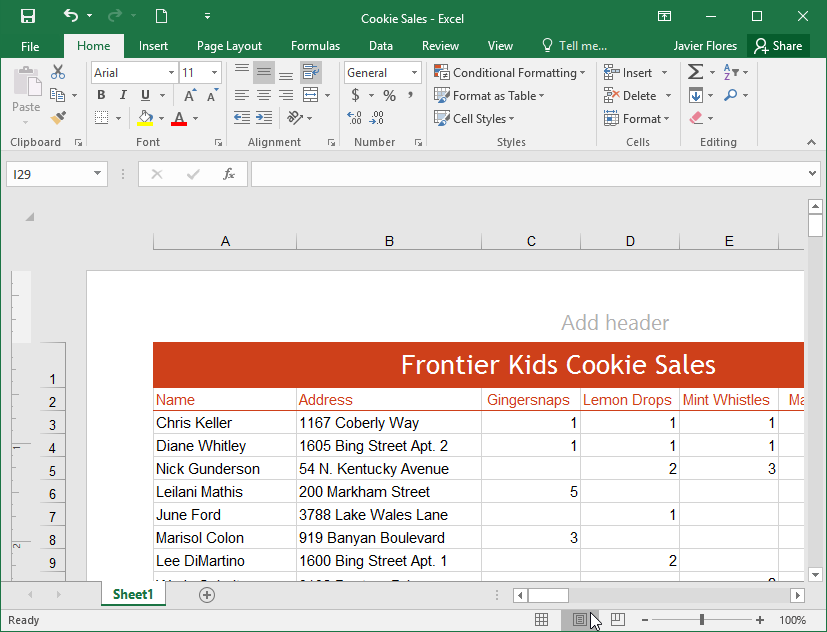
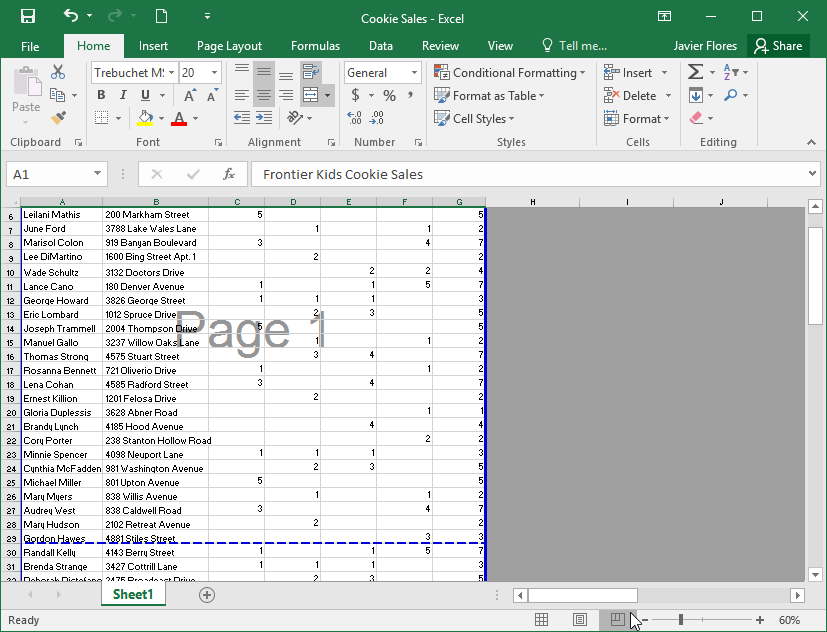
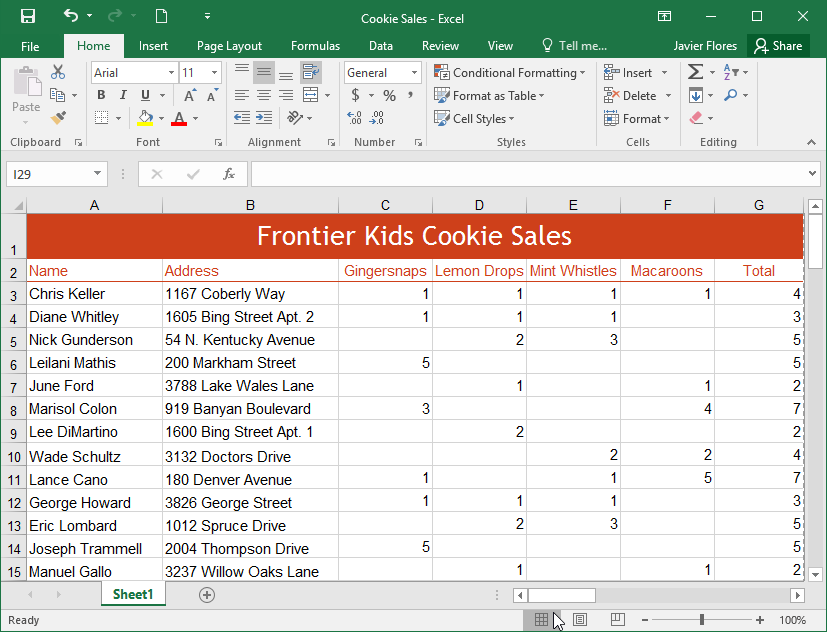
Dalama Microsoft Excel memiliki berbagai pilihan yang dapat mengubah bagaimana lembar kerja Anda akan ditampilkan. Tampilan ini dapat berguna untuk berbagai tugas, terutama jika Anda berencana untuk mencetak Spreadsheet. Untuk mengubah tampilan worksheet, lokasi kan perintah di sudut kanan bawah jendela Excel dan pilih tampilan Normal, tampilan Page Layout, atau tampilan Page Break. Untuk memperbesar dan memperkecil tampilan worksheet juga bisa menggunakan slider Zoom Control yang berada di samping tombol format tampilan worksheet.
- > Tampilan normal adalah tampilan default untuk semua lembar kerja di Excel.
- > Tampilan Page Layout menampilkan bagaimana lembar kerja Anda akan muncul saat dicetak. Anda juga dapat menambahkan header dan footer dalam tampilan ini.
- > Tampilan Page Break memungkinkan Anda untuk mengubah lokasi halaman yang terpisah, yang sangat membantu ketika mencetak banyak data dari Excel.
H. Mengatur Format Tampilan Angka, Waktu dan Huruf serta mengatur style
Sebagai aplikasi pengolah angka, Microsoft Excel telah menyediakan menu atau fitur khusus untuk mengatur format angka atau mengubah tampilan bilangan angka ke dalam format angka tertentu. Sehingga bilangan angka tersebut akan terlihat sesuai dengan kebutuhan kita tanpa mengubah nilai asli angka tersebut.
1. Mengatur Format Angka
Kalian dapat menampilkan angka dengan simbol mata uang default dengan memilih sel atau rentang sel, lalu mengeklik Accounting Number Format dalam grup Number di tab Home. Jika Anda ingin lebih mengontrol salah satu format, atau jika Anda ingin mengganti berbagai aspek pemformatan lain untuk pilihan Anda, ikuti langkah-langkah berikut.
· Pilih sel yang ingin Anda format.
· Pada tab Home, klik Peluncur Kotak Dialog di
samping Number.

· Dalam kotak dialog Format Cells, dalam daftar Category,
klik Currency atau Accounting.
· Di kotak Symbol, pilih simbol mata uang
yang Anda inginkan.

2. Mengatur Format Waktu
·
Klik kanan sel
atau kumpulan sel (range) yang ingin diformat dan pilih Format Cells.
· Di daftar Category, klik Date untuk
format tanggal dan Time untuk format jam.
· Pilih bahasa pada kotak dropdown Locale (location).
Pilihan di bagian ini akan mempengaruhi opsi pada Type. Contoh, untuk Indonesian,
pilihan format untuk jam ada 3 format. Sedangkan untuk English (U.S),
pilihannya ada 8 format.
· Kemudian di bagian Type, pilih format yang
diinginkan. Anda bisa melihat tampilan format yang dipilih pada kotak Sample.
·
Klik OK bila
sudah selesai.


3. Mengatur Format Huruf

·
Pilih sel atau
rentang sel yang memiliki teks atau angka yang ingin Anda format.
·
Klik panah di
samping Font dan pilih Font lain.

·
Untuk mengubah
ukuran Font, klik Font Size yang Anda inginkan.
·
Dalam contoh kami
di bawah ini, kami telah mengubah gaya Font menjadi Abel dan ukuran ke 10.


Komentar
Posting Komentar